








Wiedergabe von Inhalten und Mustern in der App
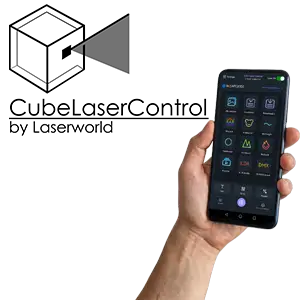
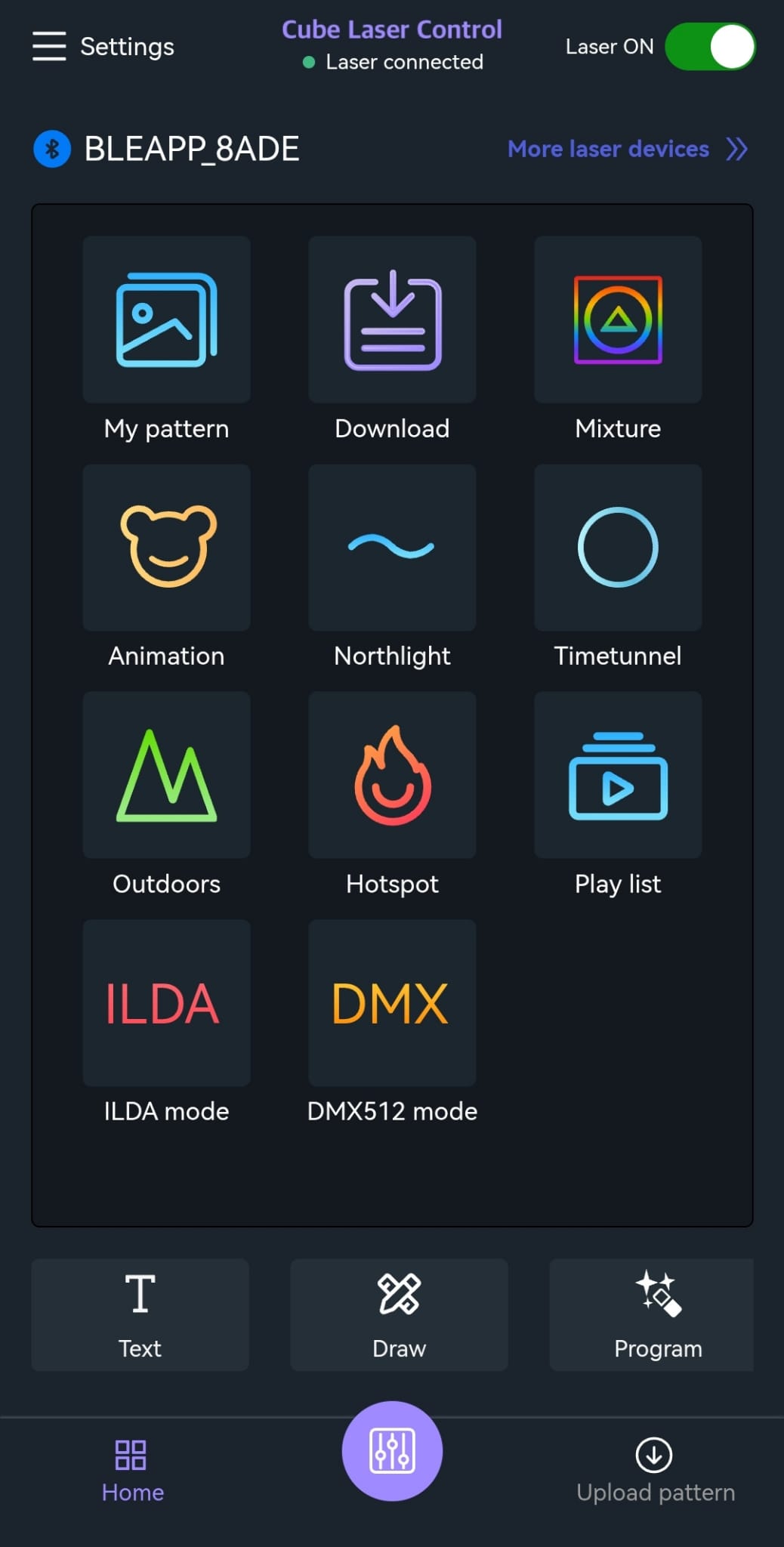
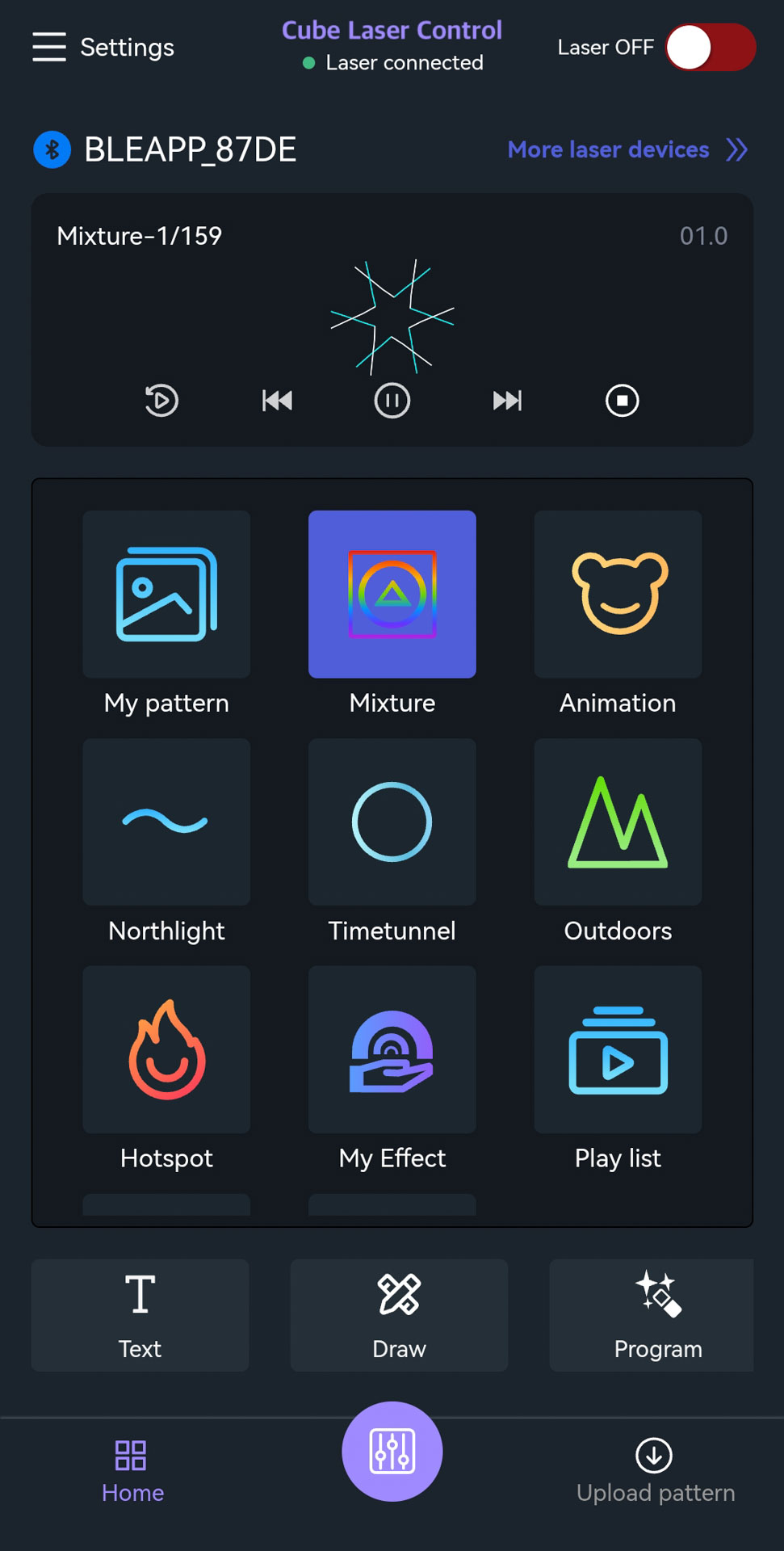
Auf dem Startbildschirm sind bereits verschiedene Musterkategorien voreingestellt.
Der Inhalt wird generell mit dem Inhalt im Lasersystem synchronisiert.
Durch einmaliges Antippen einer Kategorie werden die Muster dieser Kategorie automatisch und nacheinander abgespielt.
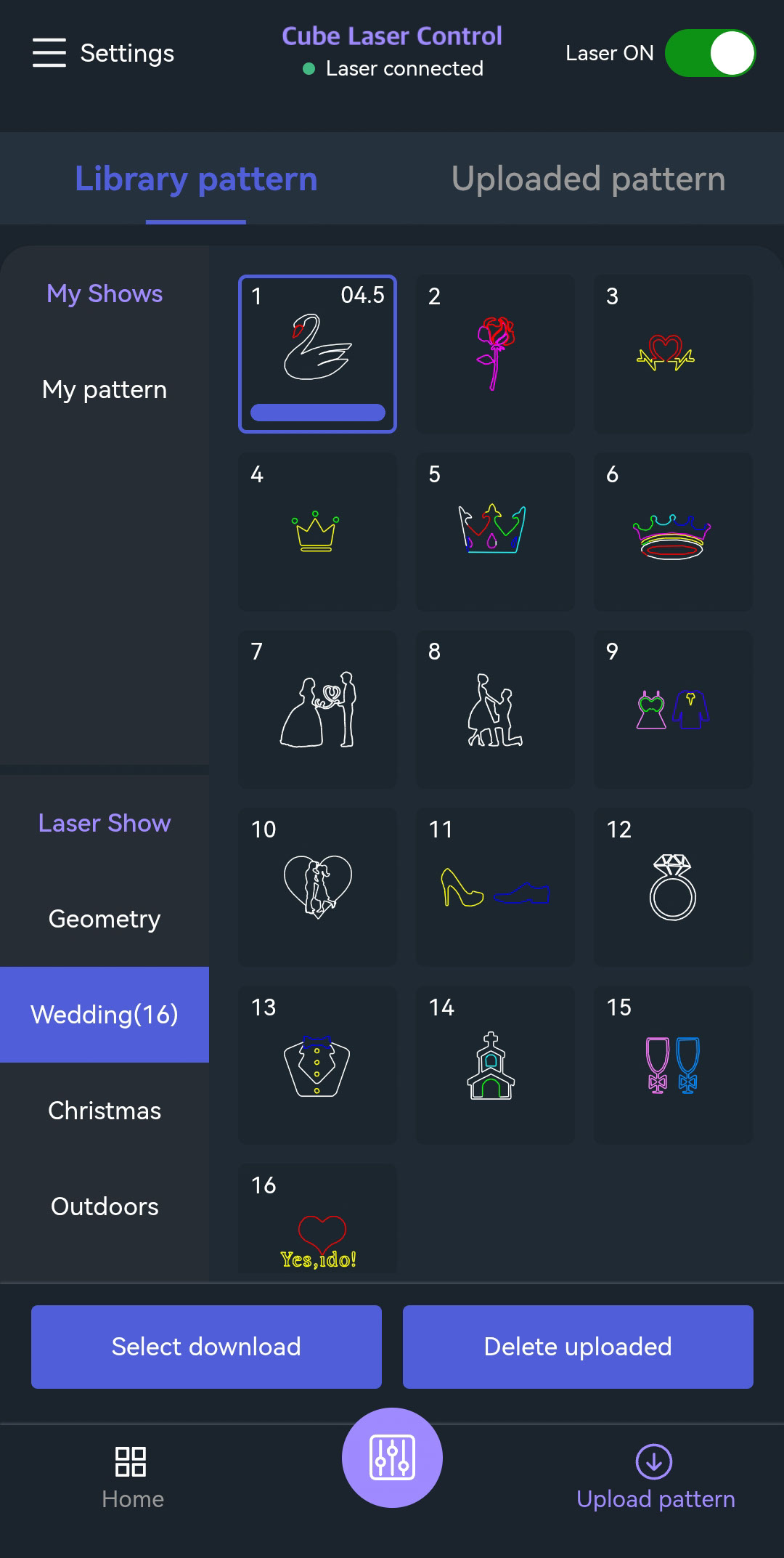
Um die Muster einer Kategorie zu durchsuchen oder ein anderes Muster auszuwählen, das entsprechende Kategorie-Icon doppelt antippen.
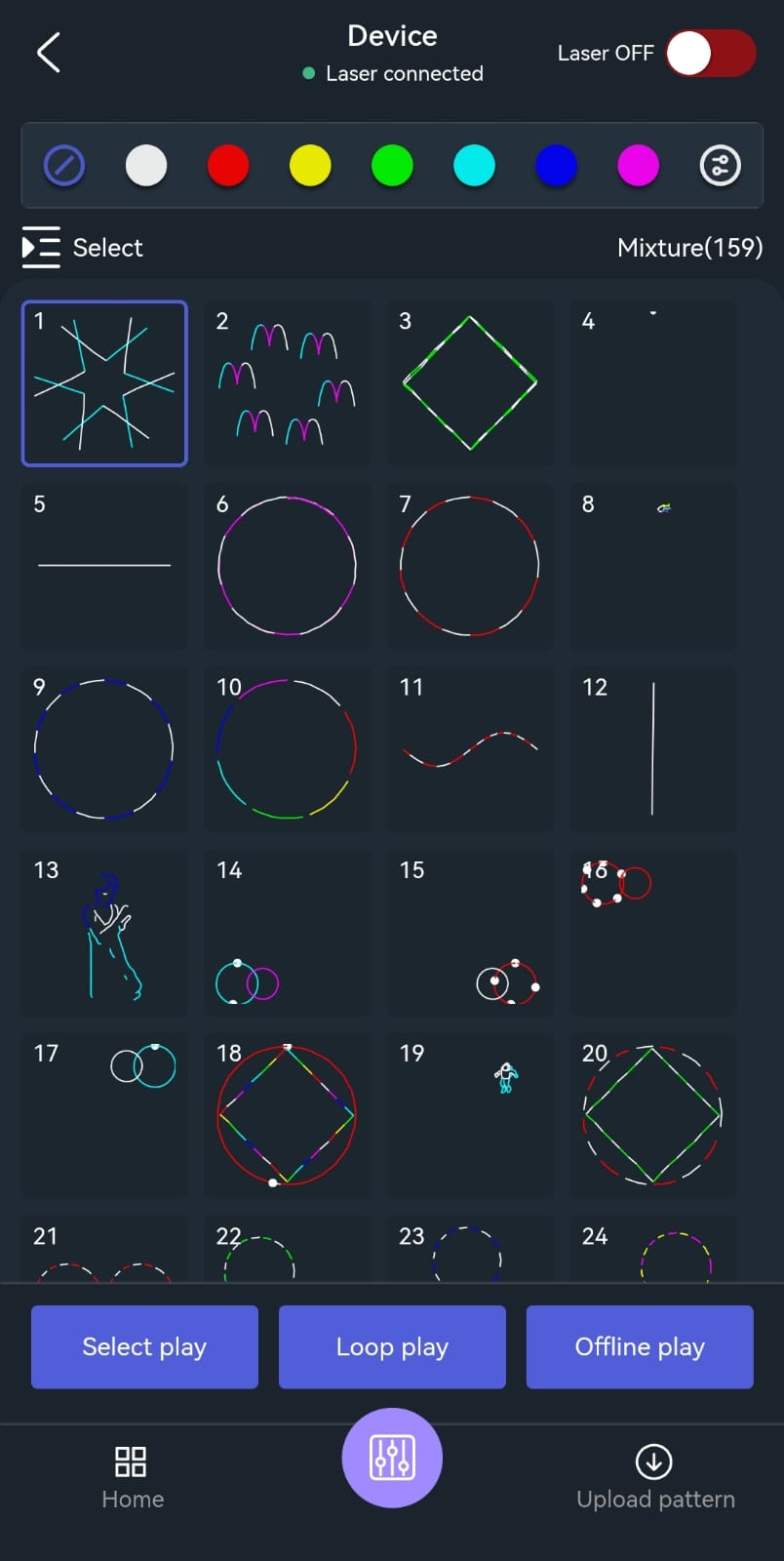
Dies öffnet die Auswahl der Muster innerhalb der jeweiligen Kategorie.
Kategorie-Detailansicht
Die Kategorieansicht bietet verschiedene detaillierte Konfigurationsmöglichkeiten:
- Muster können einzeln ausgewählt werden
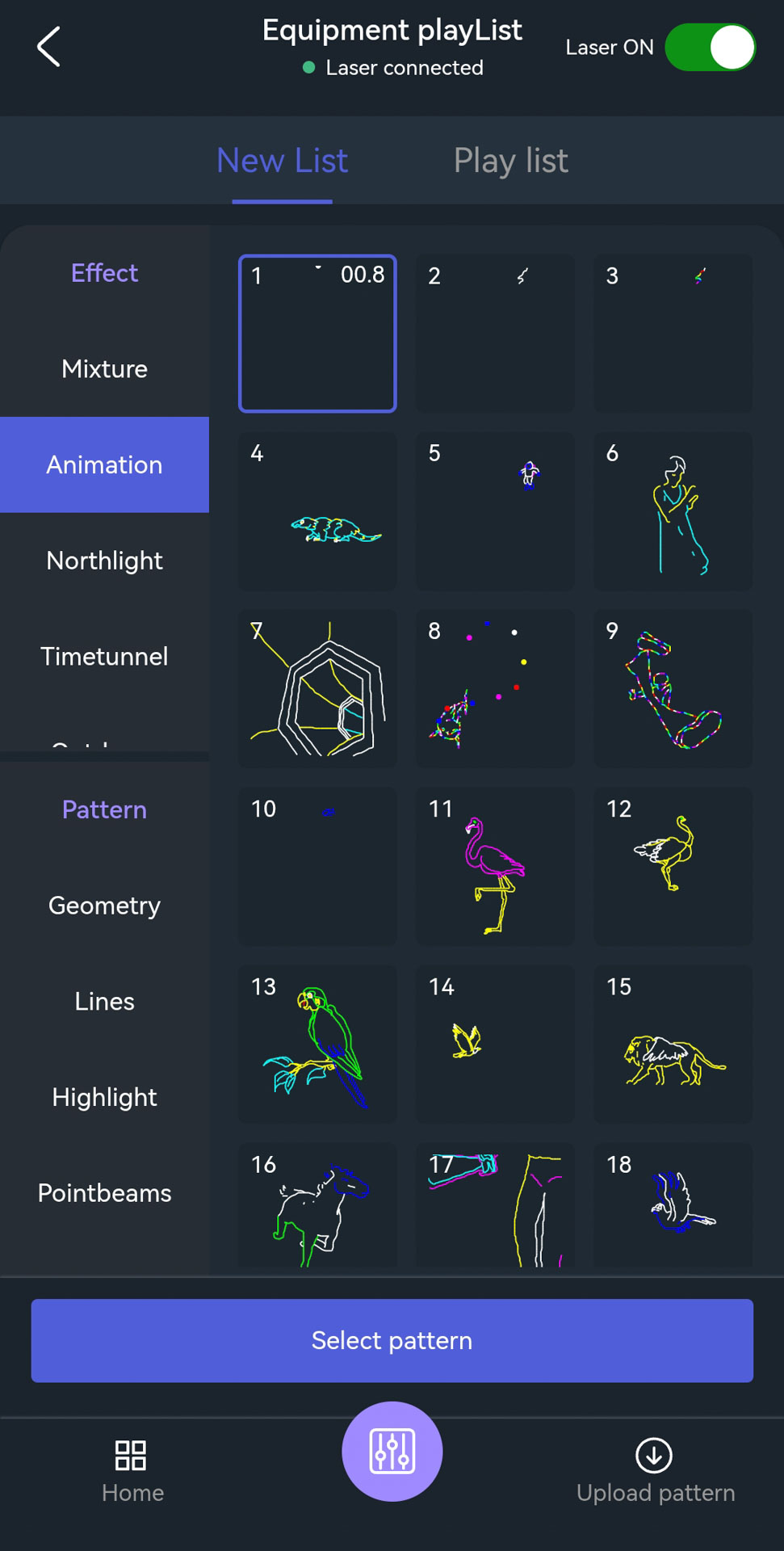
- Muster können einer benutzerdefinierten Playlist hinzugefügt werden
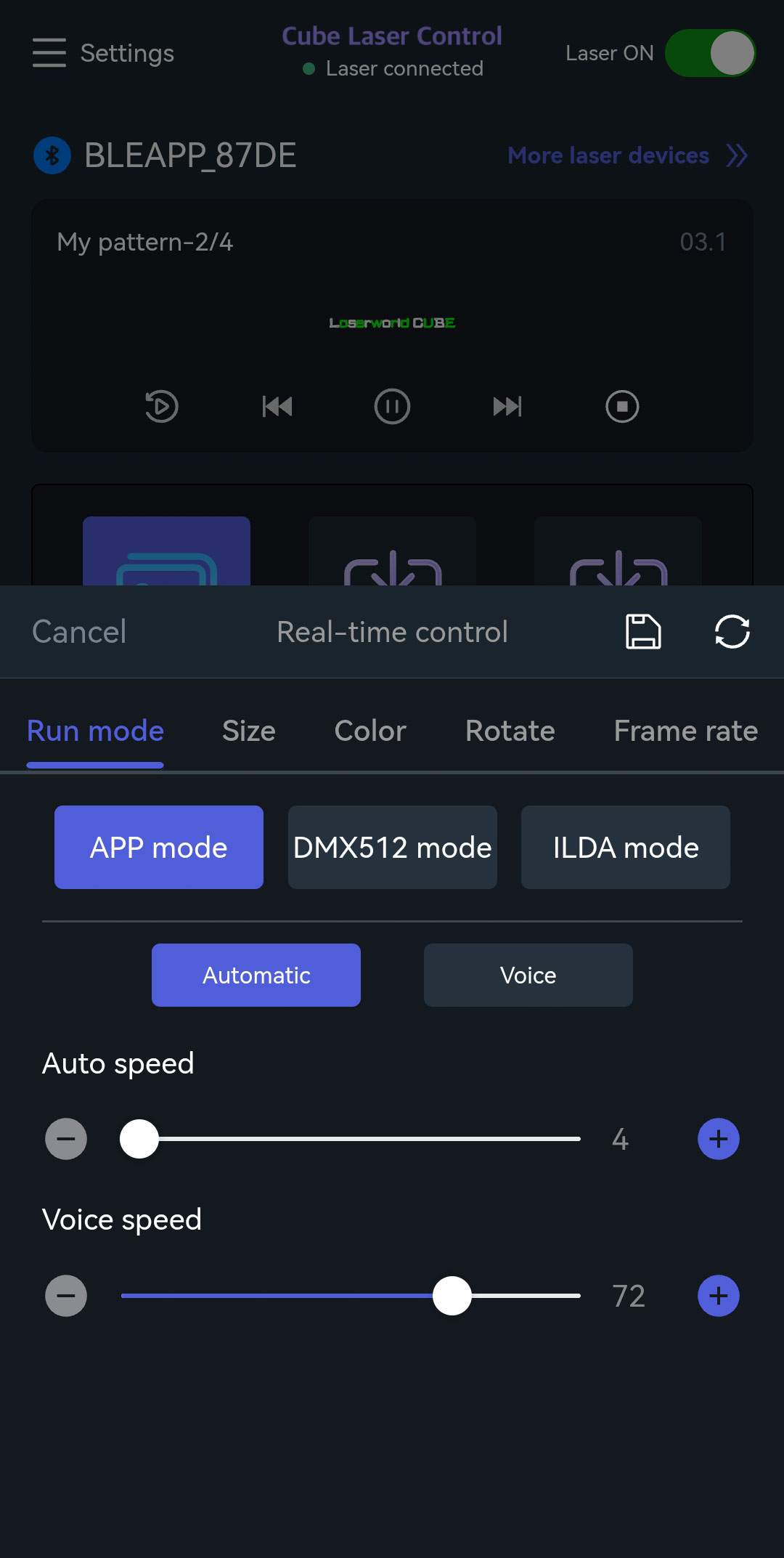
- Parameter für Farbe, Geschwindigkeit und Bewegung können angepasst werden
Durch Antippen der lila Schaltfläche unten in der Mitte können zusätzliche Einstellungen wie Größe, Farbe und weitere Parameter konfiguriert werden.
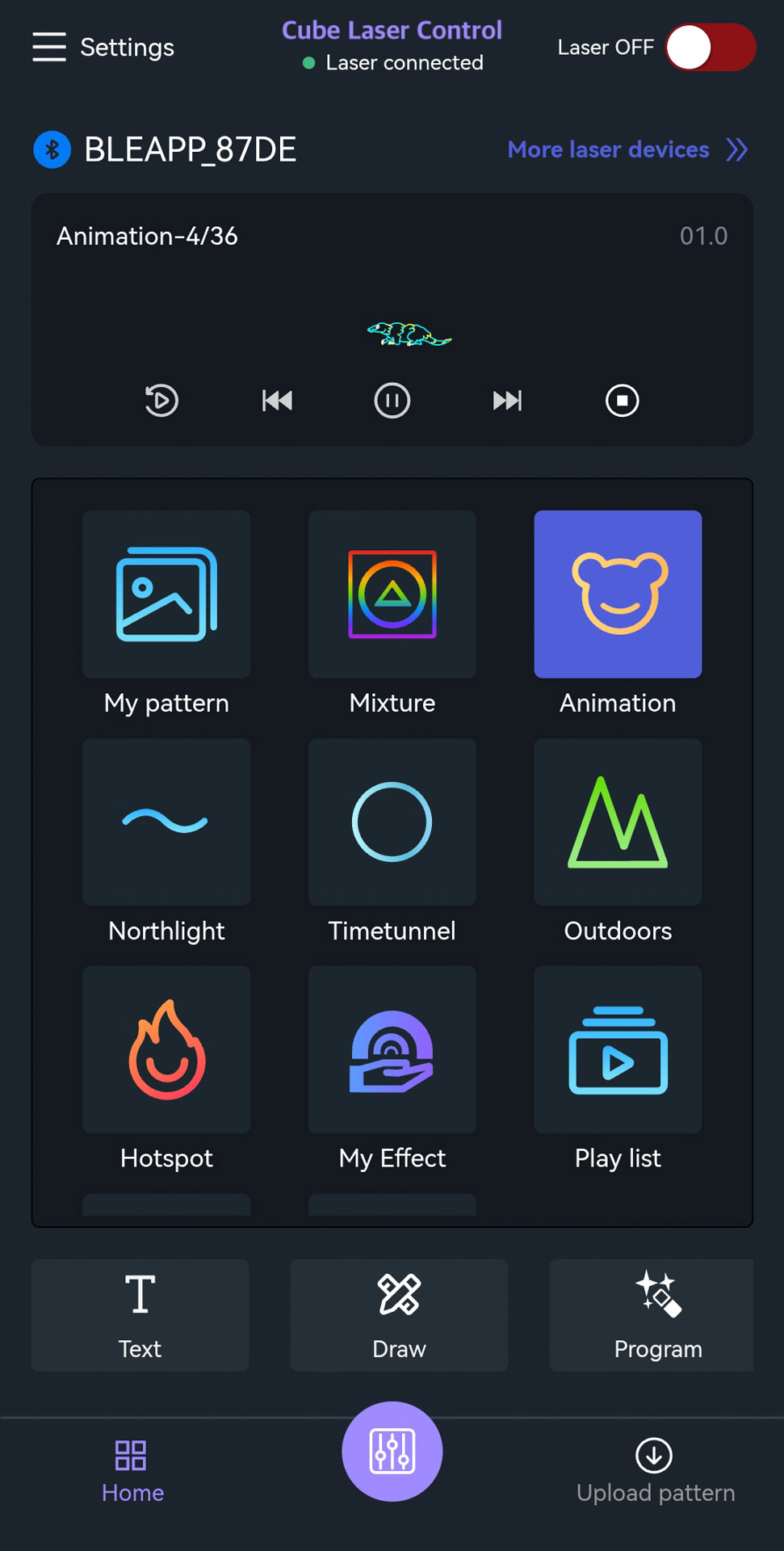
Durch Doppeltippen auf das „Mixture“-Icon werden alle verfügbaren Muster angezeigt.
Muster in das Lasersystem hochladen
Über „Upload Pattern“ (unten rechts auf dem Startbildschirm) kann auf zusätzliche vorinstallierte Muster zugegriffen werden.
Einzelne Muster können ausgewählt und von der App in das Lasersystem hochgeladen werden.
Sobald der Upload erfolgreich war, kann die Playlist in „Uploaded Patterns“ über die lila Schaltfläche individuell konfiguriert werden.