







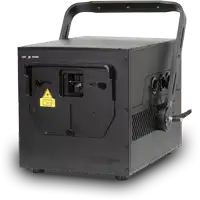

Einstellungen und Konfiguration der Laser-Ausgabe
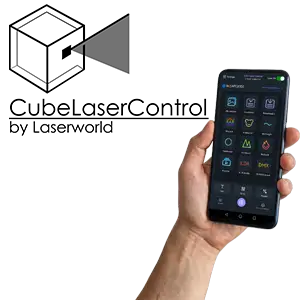
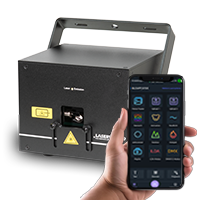
Farbe, Geschwindigkeit, Mustergröße, Position und Intensität des Lasers können direkt in den App-Einstellungen angepasst werden. Alle Änderungen werden direkt übertragen.
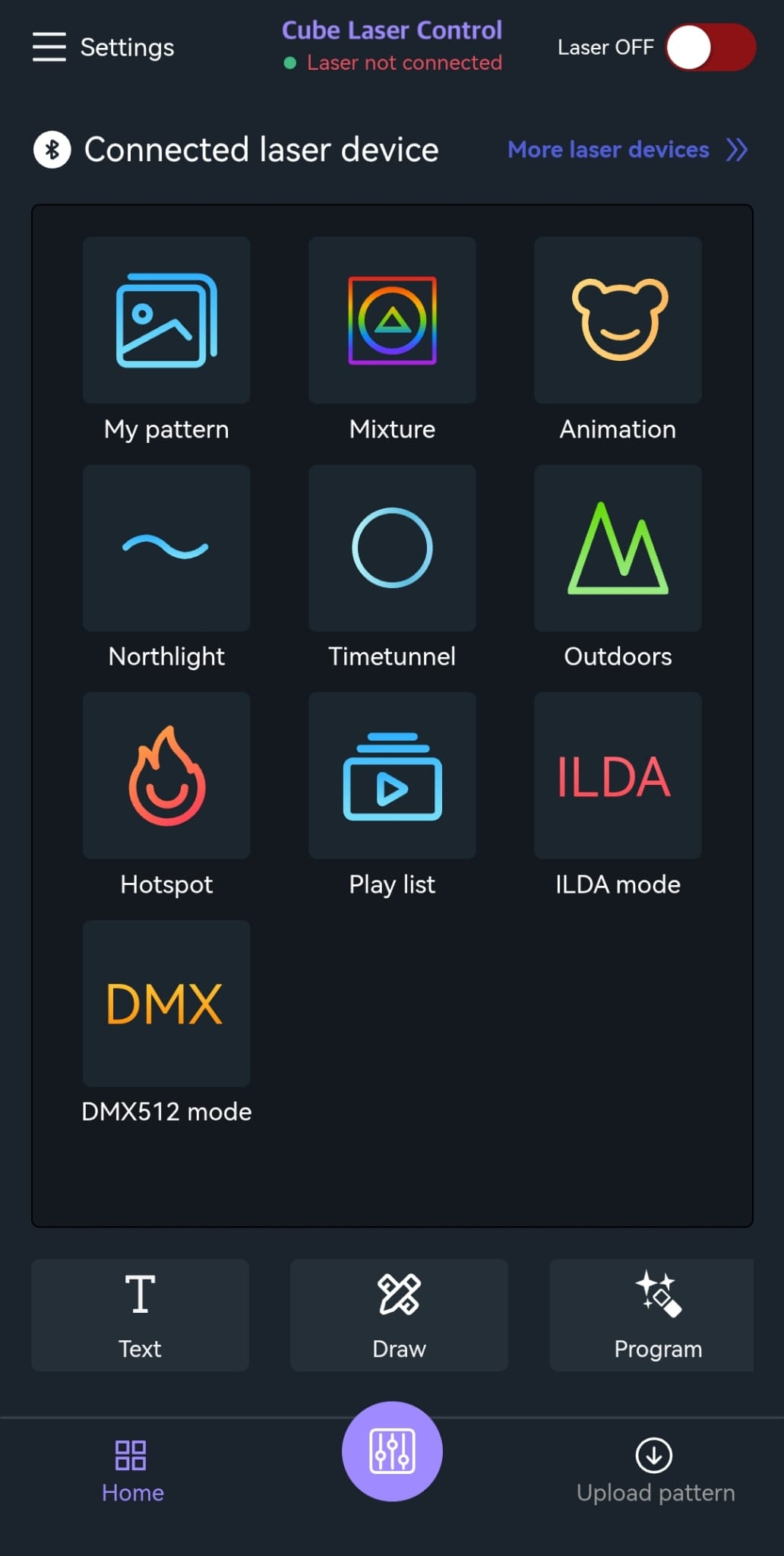
Echtzeit-Steuerungsmodus verwenden:
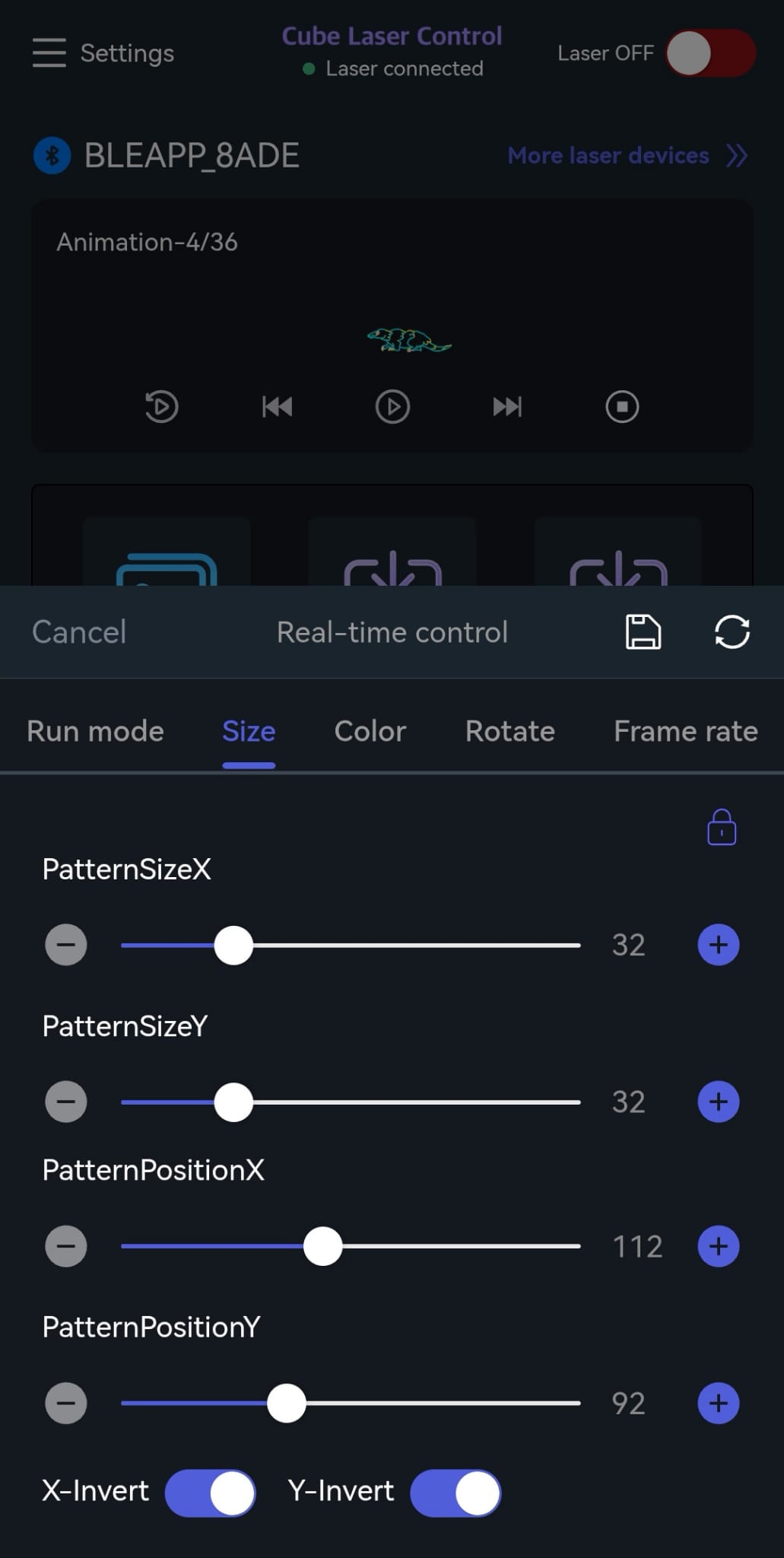
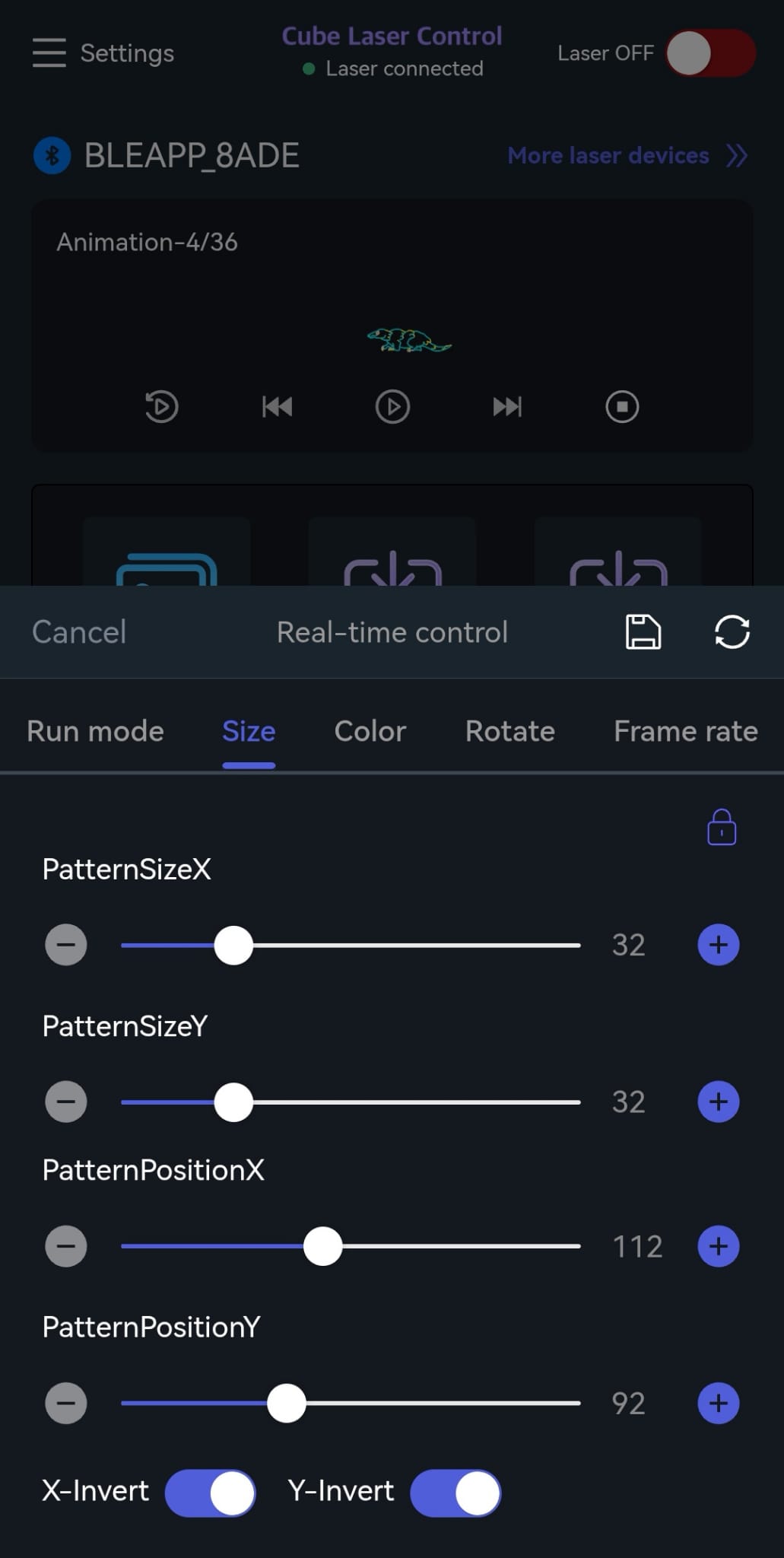
Mustergröße (Size)
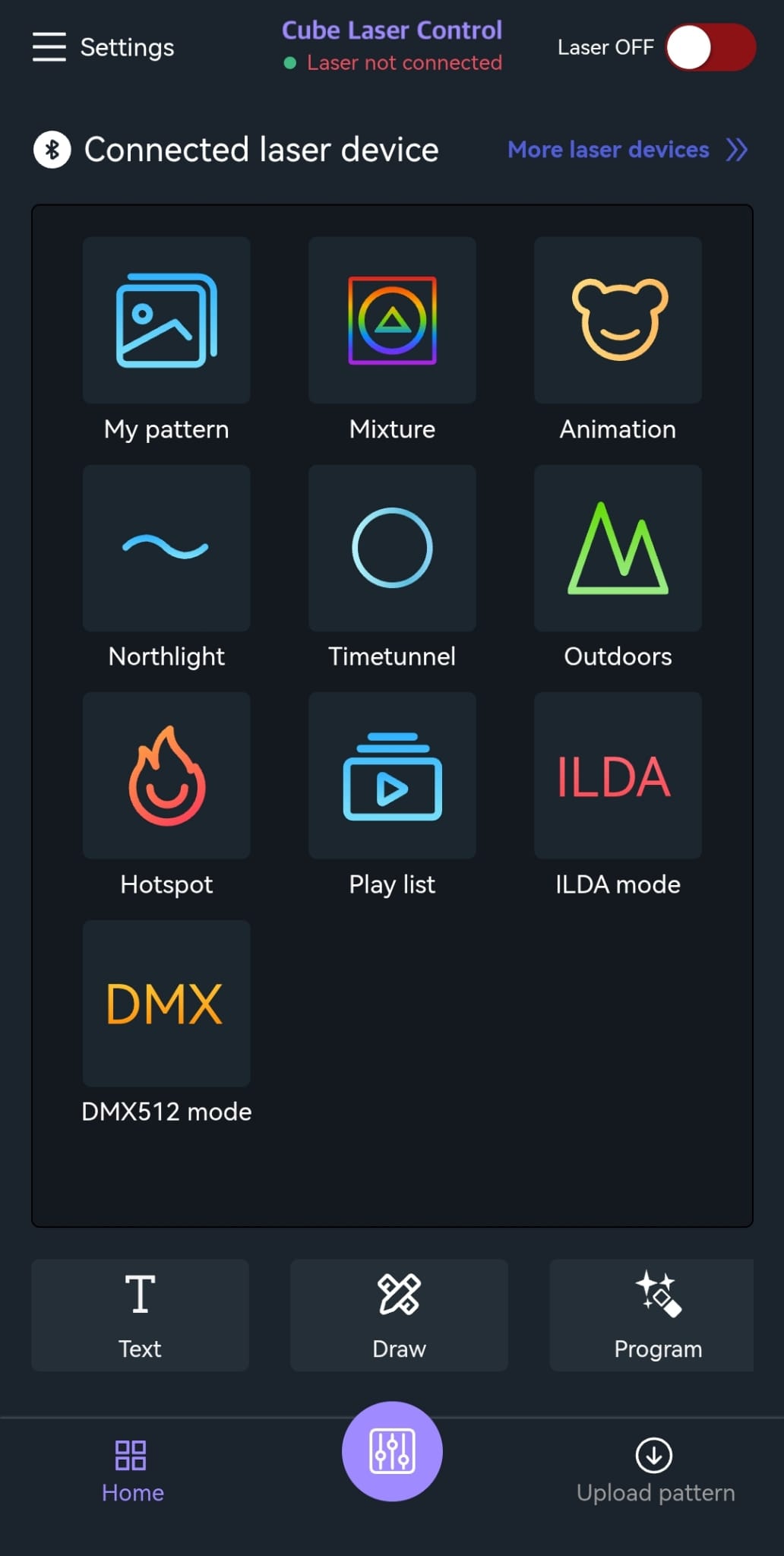
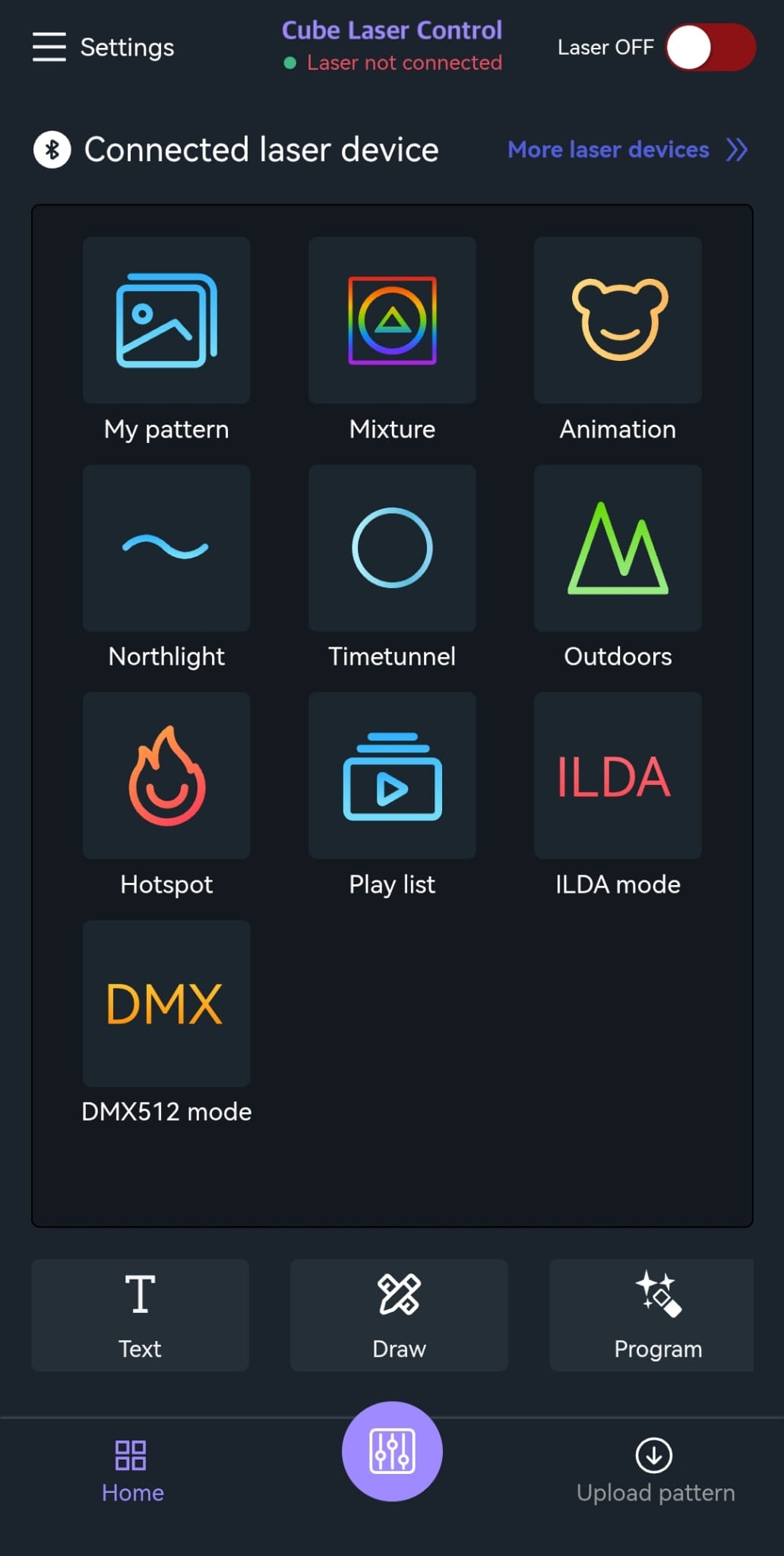
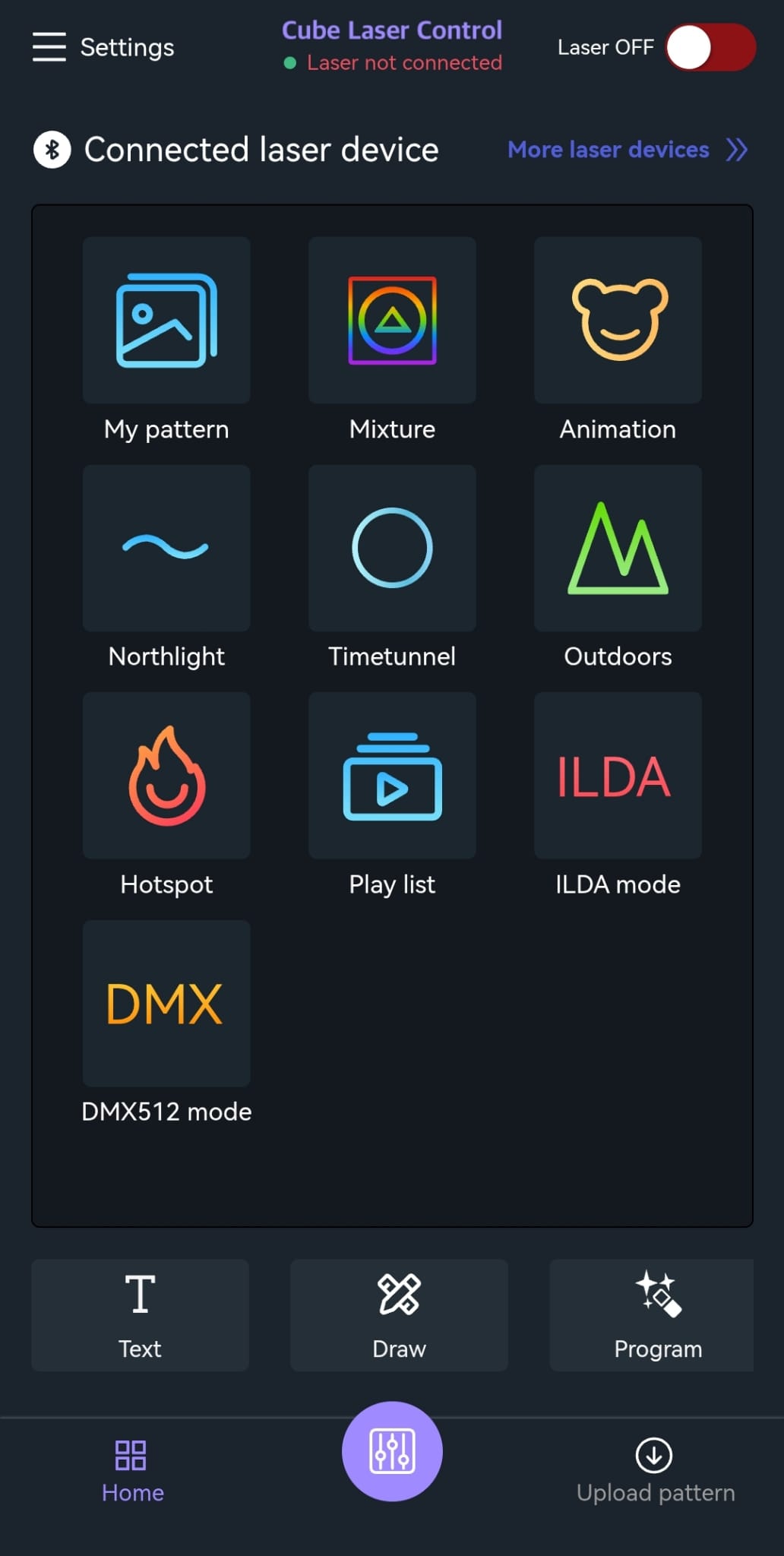
- Die lila Schaltfläche unten in der Mitte des Bildschirms antippen.
- „Size“ auswählen.
- Der Schieberegler kann von links nach rechts bewegt werden; alternativ können die Tasten + / – verwendet werden.
- Die Skalierung für X und Y kann unabhängig voneinander angepasst werden.
Positionierung (Position)
- Die lila Schaltfläche unten in der Mitte des Bildschirms antippen.
- „Position“ auswählen.
- Der Schieberegler kann von links nach rechts bewegt werden; alternativ können die Tasten + / – verwendet werden.
- Die Positionierung für X und Y kann unabhängig voneinander angepasst werden.
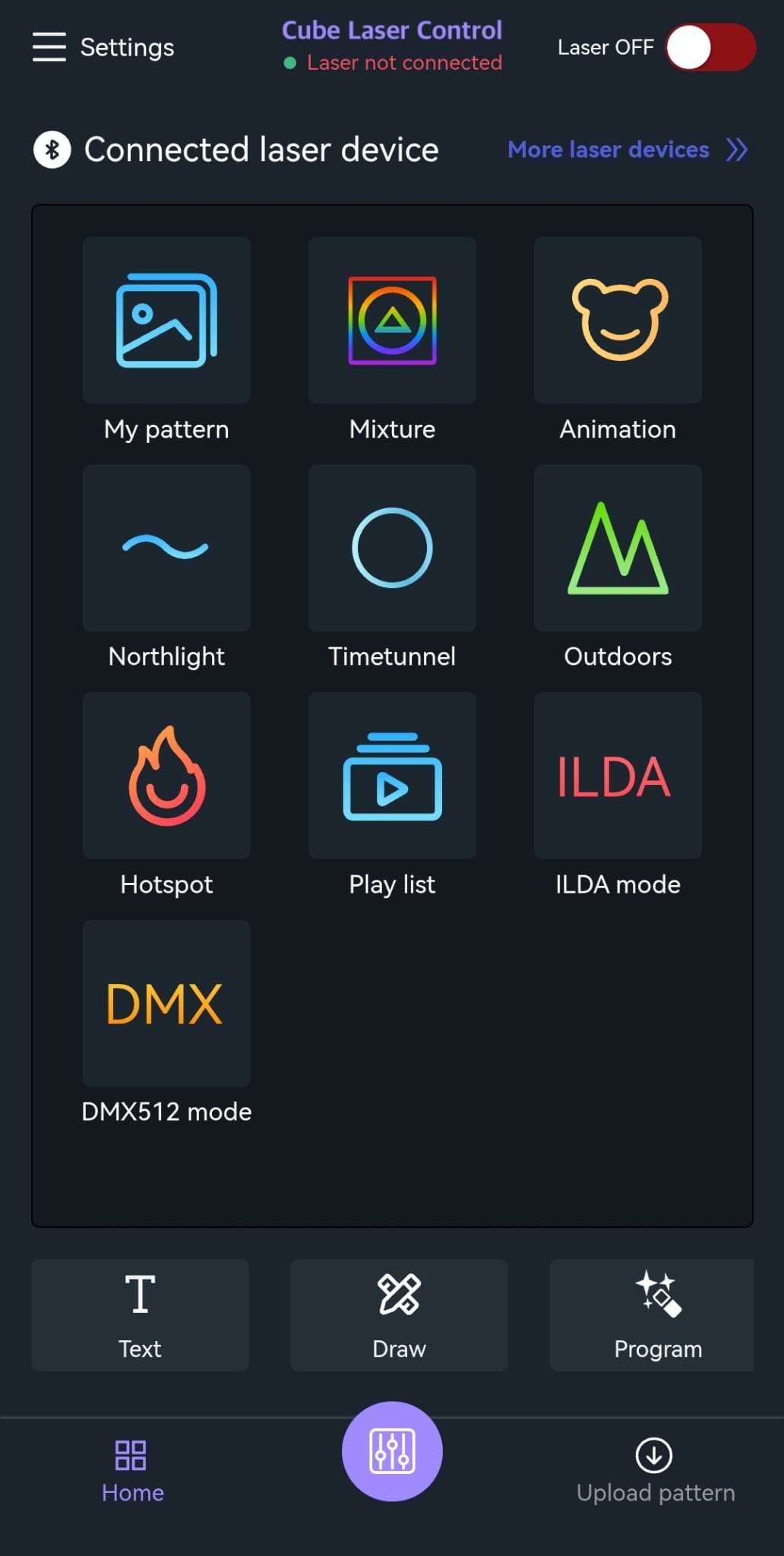
Farbe (Color)
- Die lila Schaltfläche unten in der Mitte des Bildschirms antippen.
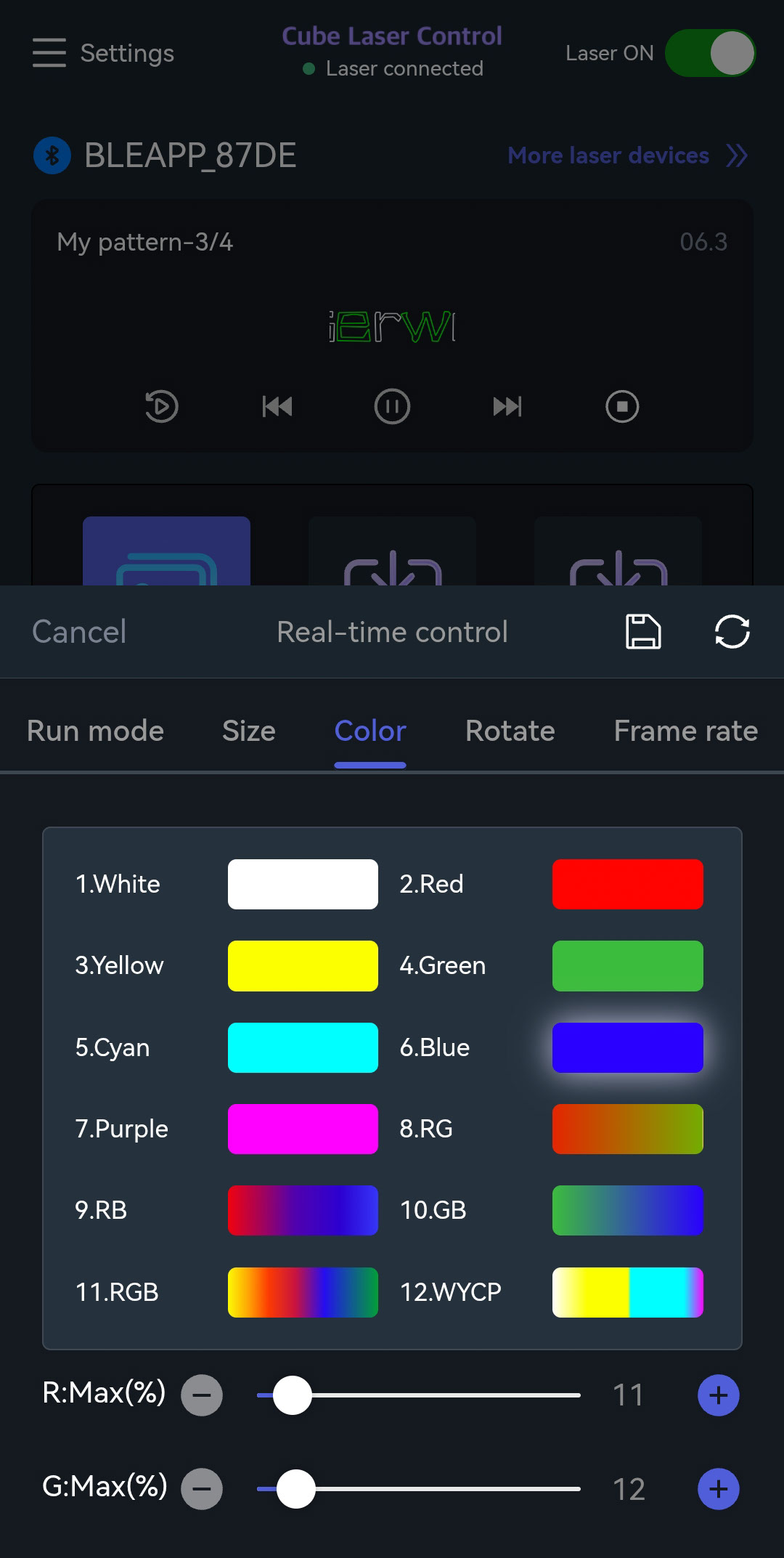
- „Color“ auswählen.
- Eine Farbe wählen.
- Die Intensität mit dem Schieberegler anpassen.
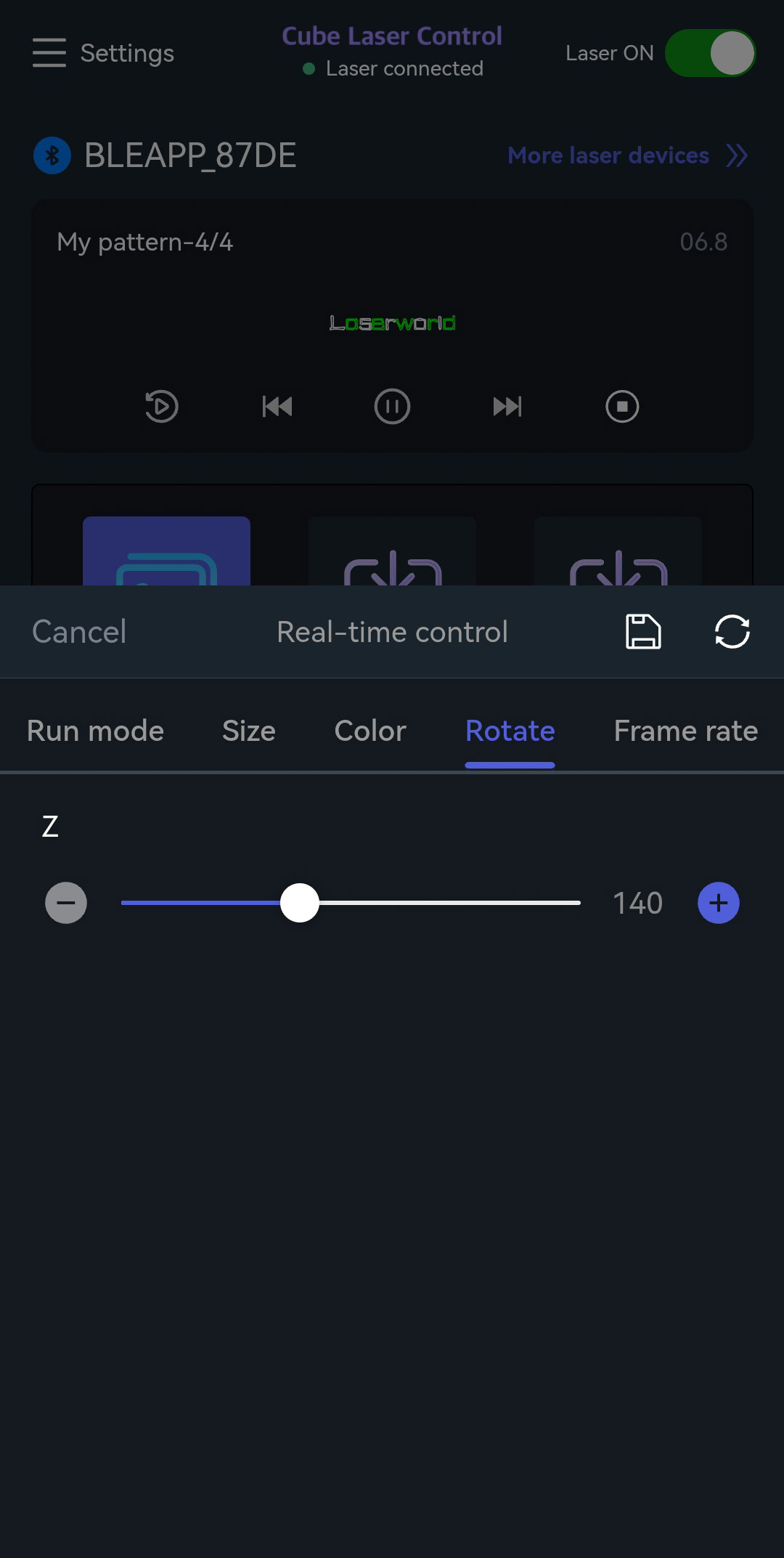
Rotation
- Die lila Schaltfläche unten in der Mitte des Bildschirms antippen.
- „Rotation“ auswählen.
- Den Schieberegler verwenden, um Rotation und Rotationsgeschwindigkeit anzupassen.
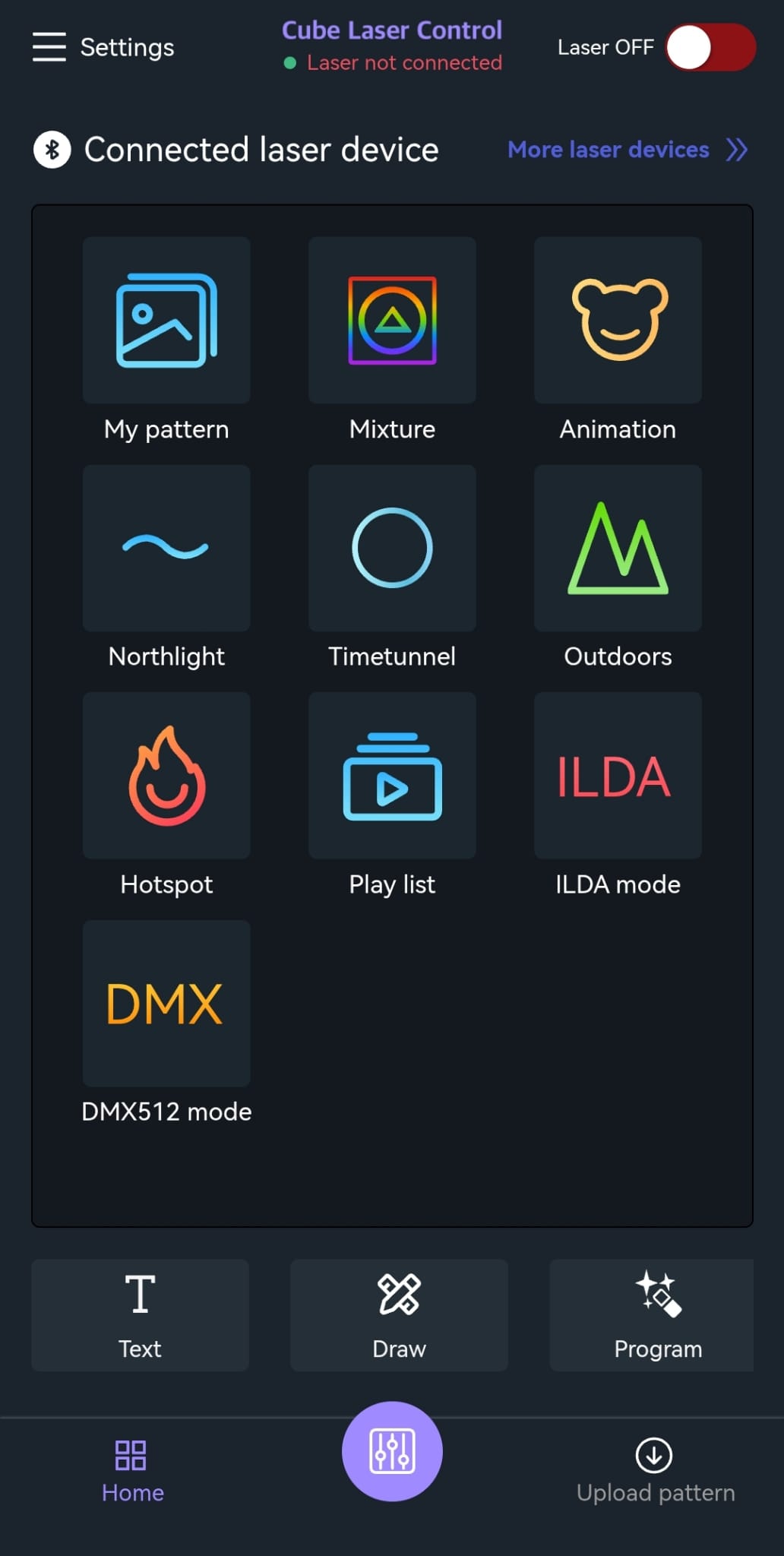
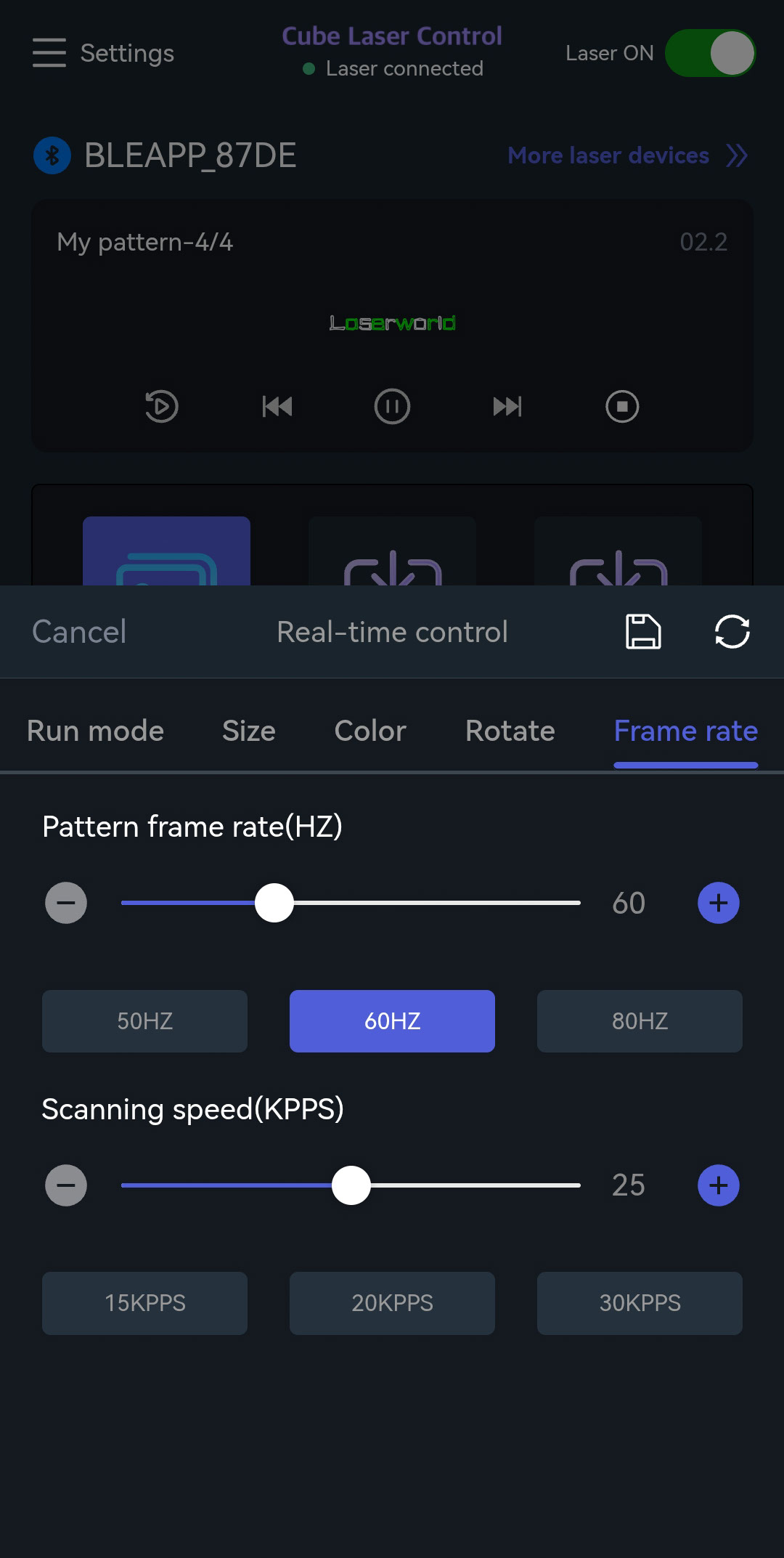
Bildrate (Frame Rate)
- Die lila Schaltfläche unten in der Mitte des Bildschirms antippen.
- „Frame Rate“ auswählen.
- Das Muster-Frame kann ausgewählt und angepasst werden.
- Die Scangeschwindigkeit in Kpps kann ausgewählt und angepasst werden.
Geräteeinstellungen (Laser Device Settings)
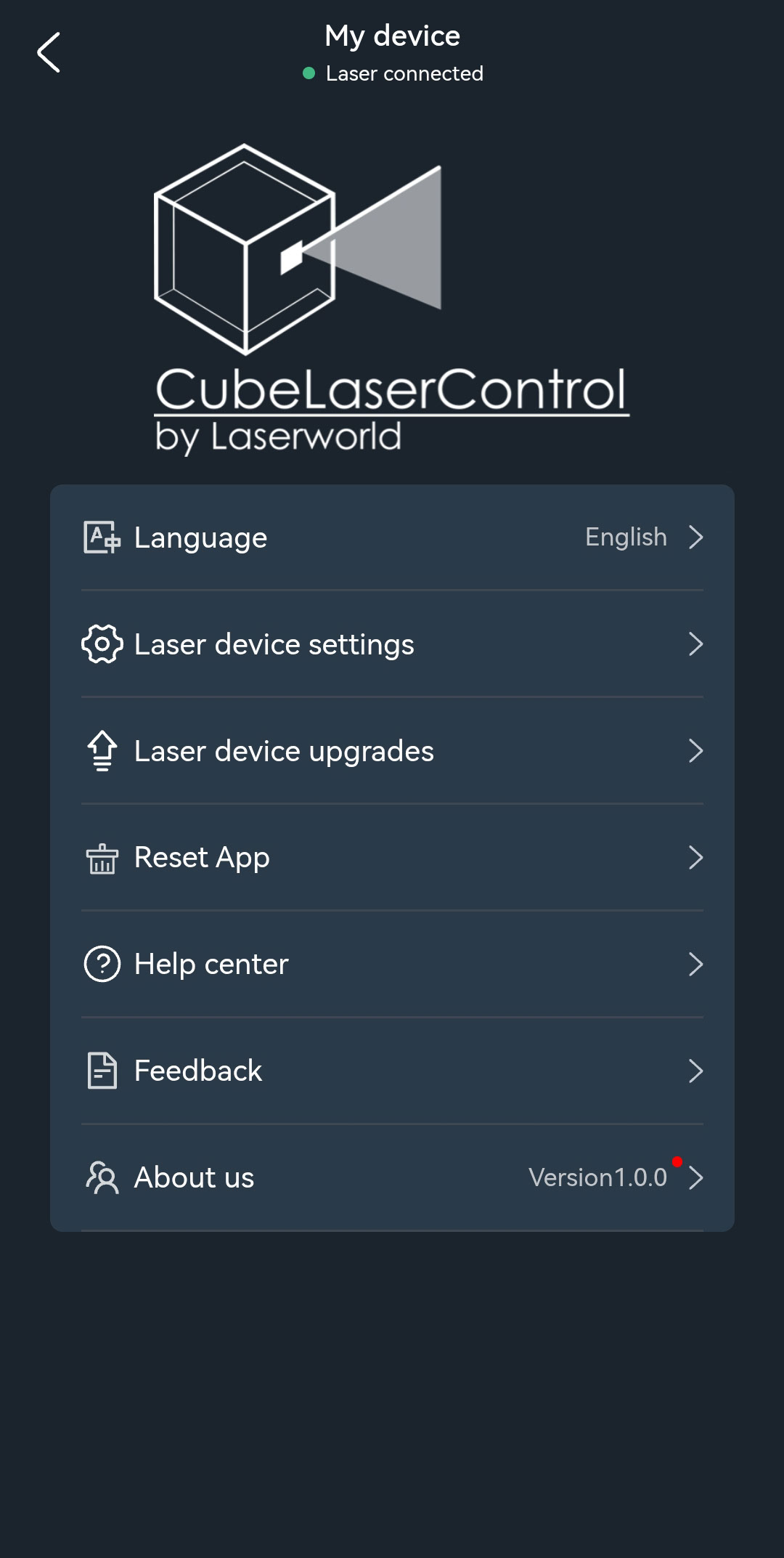
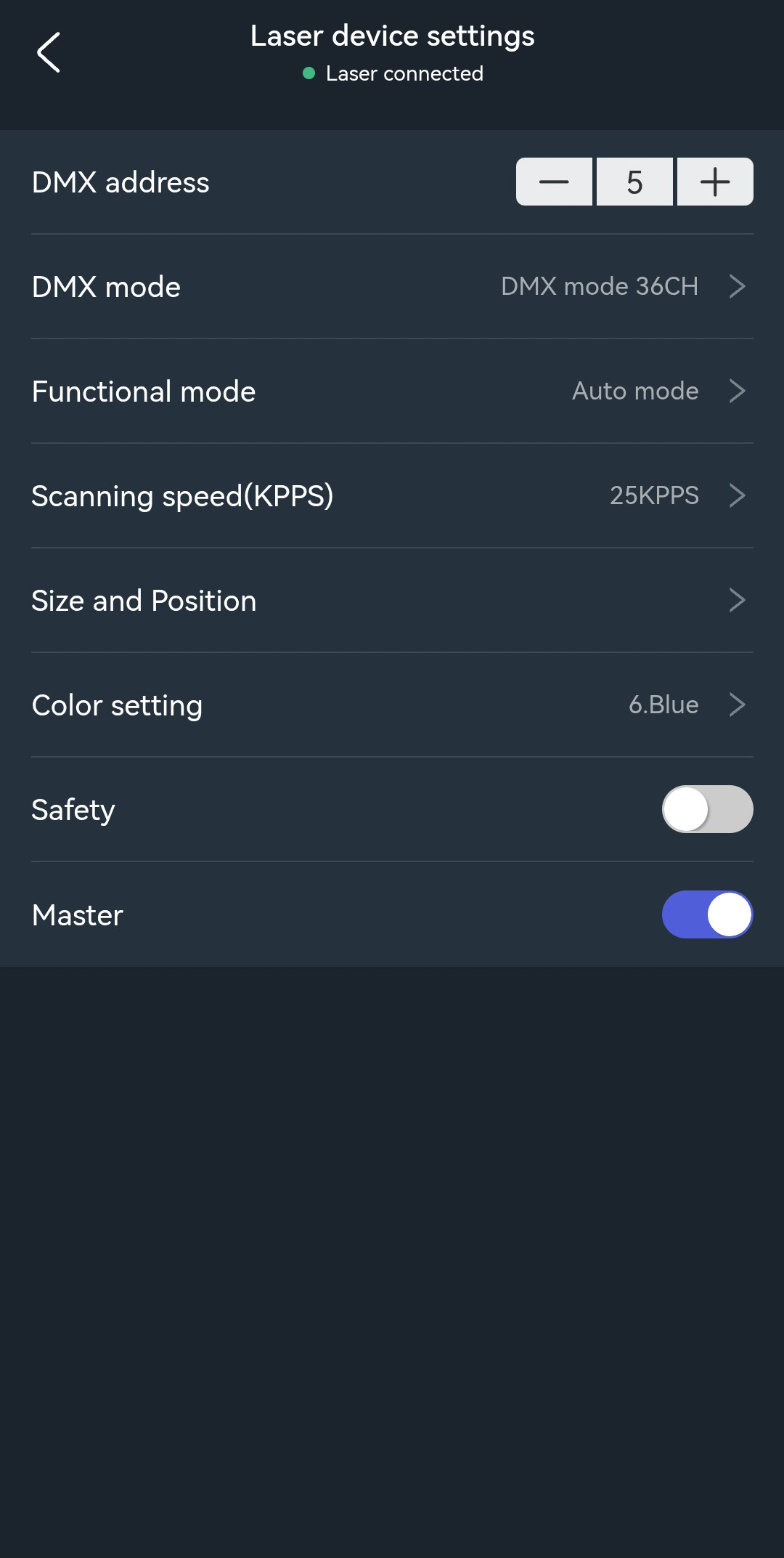
- „Settings“ in der oberen linken Ecke öffnen und „Laser Device Settings“ auswählen.
- Hier können verschiedene Modi (Auto, DMX usw.), Kpps, Größe, Position, Farben, Sicherheitseinstellungen und der Master-Modus (für Master-Slave-Betrieb) ausgewählt werden.