




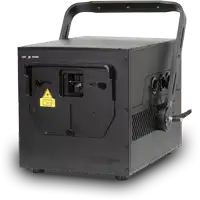

Eigene Inhalte erstellen – Texte, Logos und Animationen
Eigene Texte erstellen / Benutzerdefinierte Texte
Mit der Cube Laser Control App ist es einfach, kurze benutzerdefinierte Texte zu erstellen und diese individuell anzupassen.
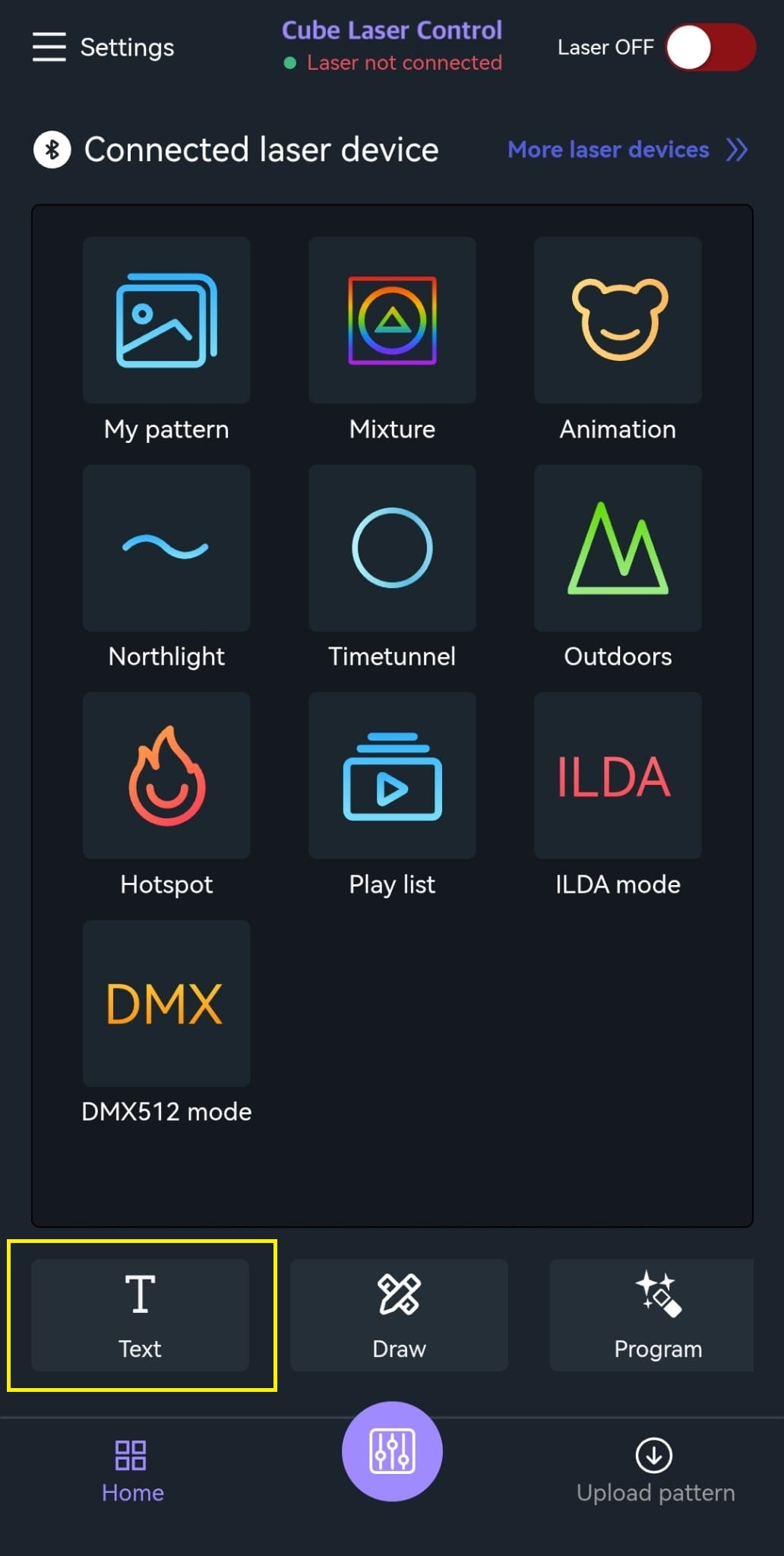
- Unten links auf „Text“ tippen.
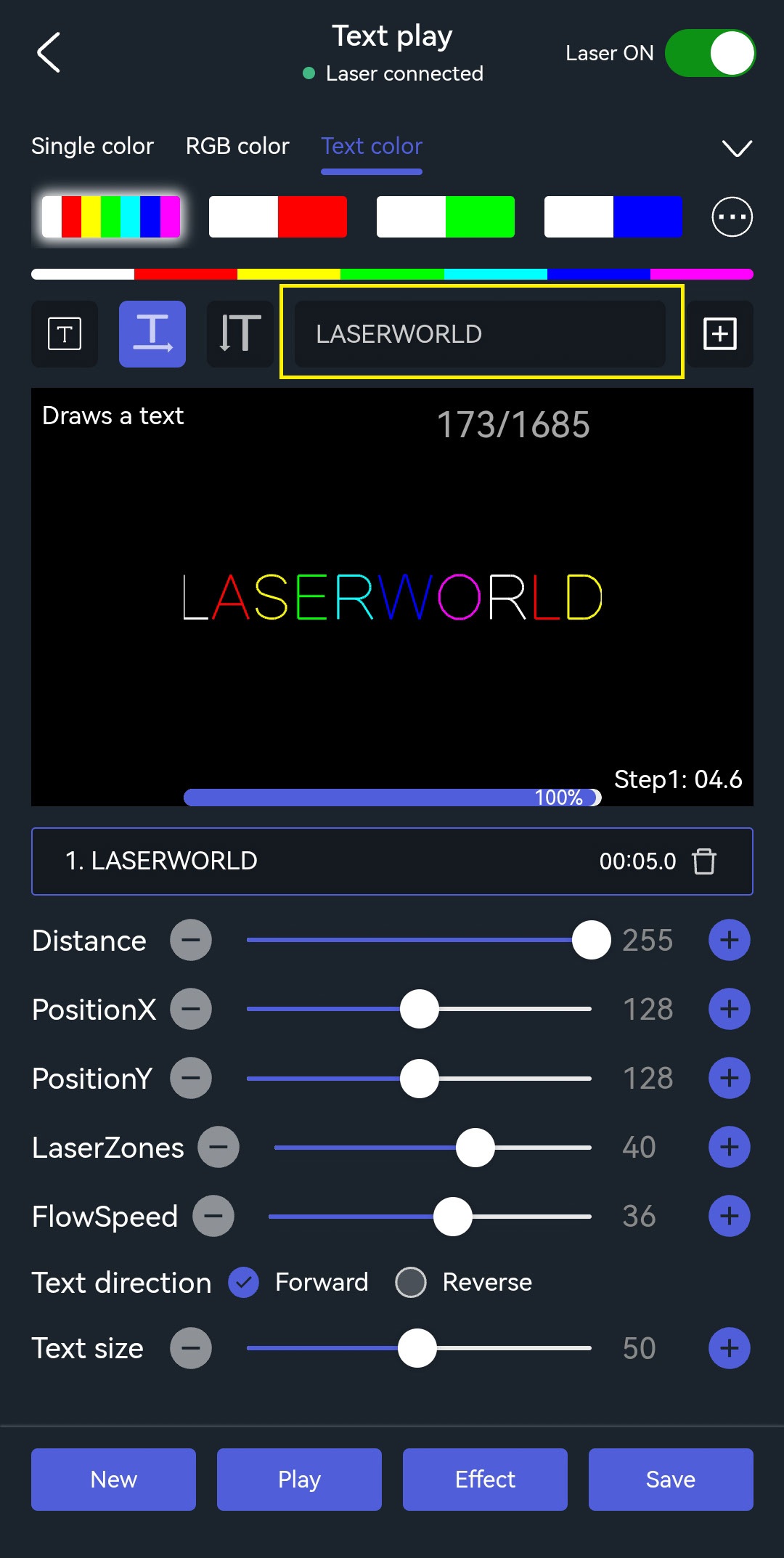
- Das schwarze Eingabefeld neben dem Plus-Symbol oben rechts antippen.
- Den gewünschten Text eingeben.
- Die Textparameter nach Bedarf anpassen, wie Farbe, Größe oder Position.
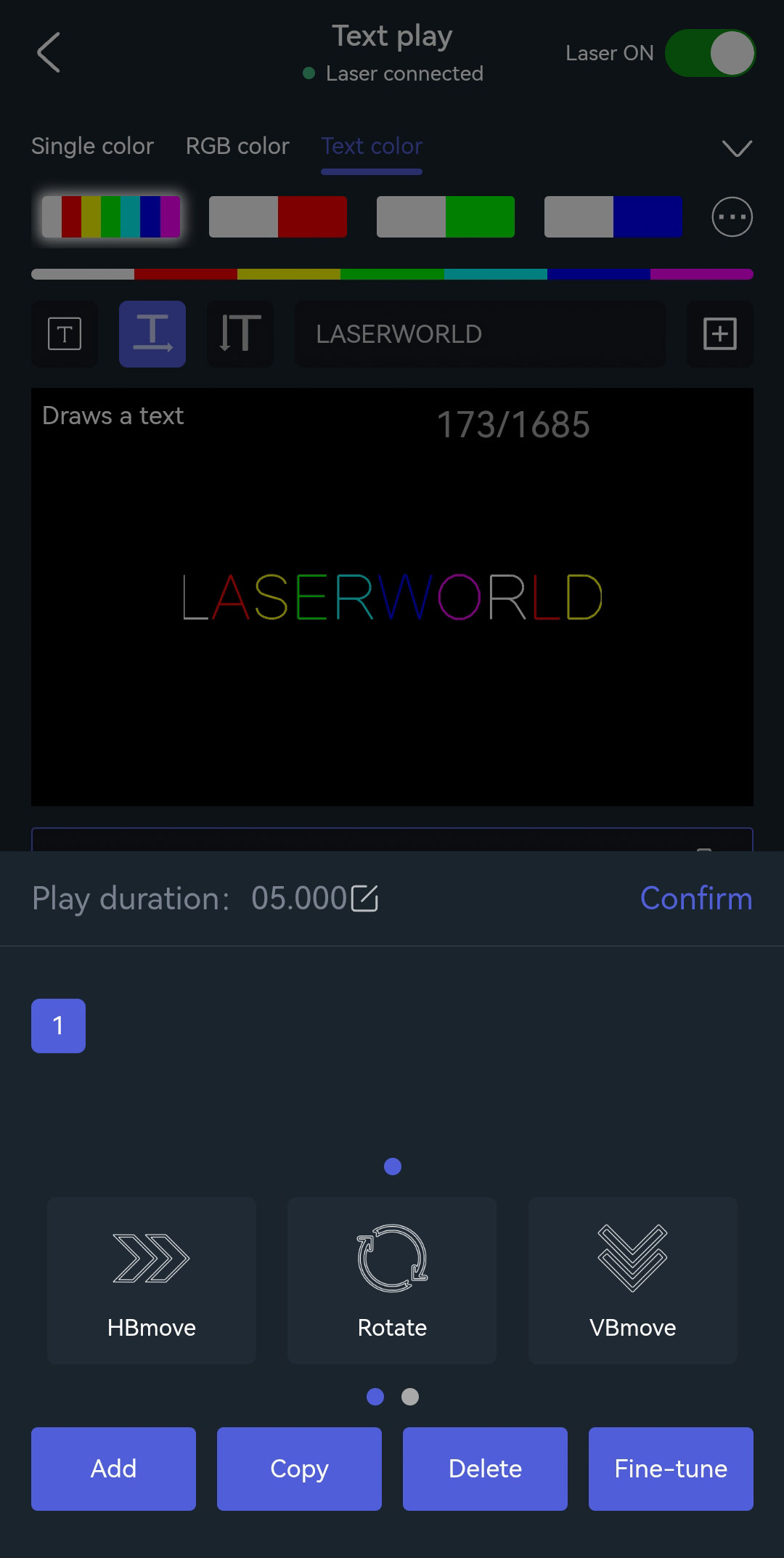
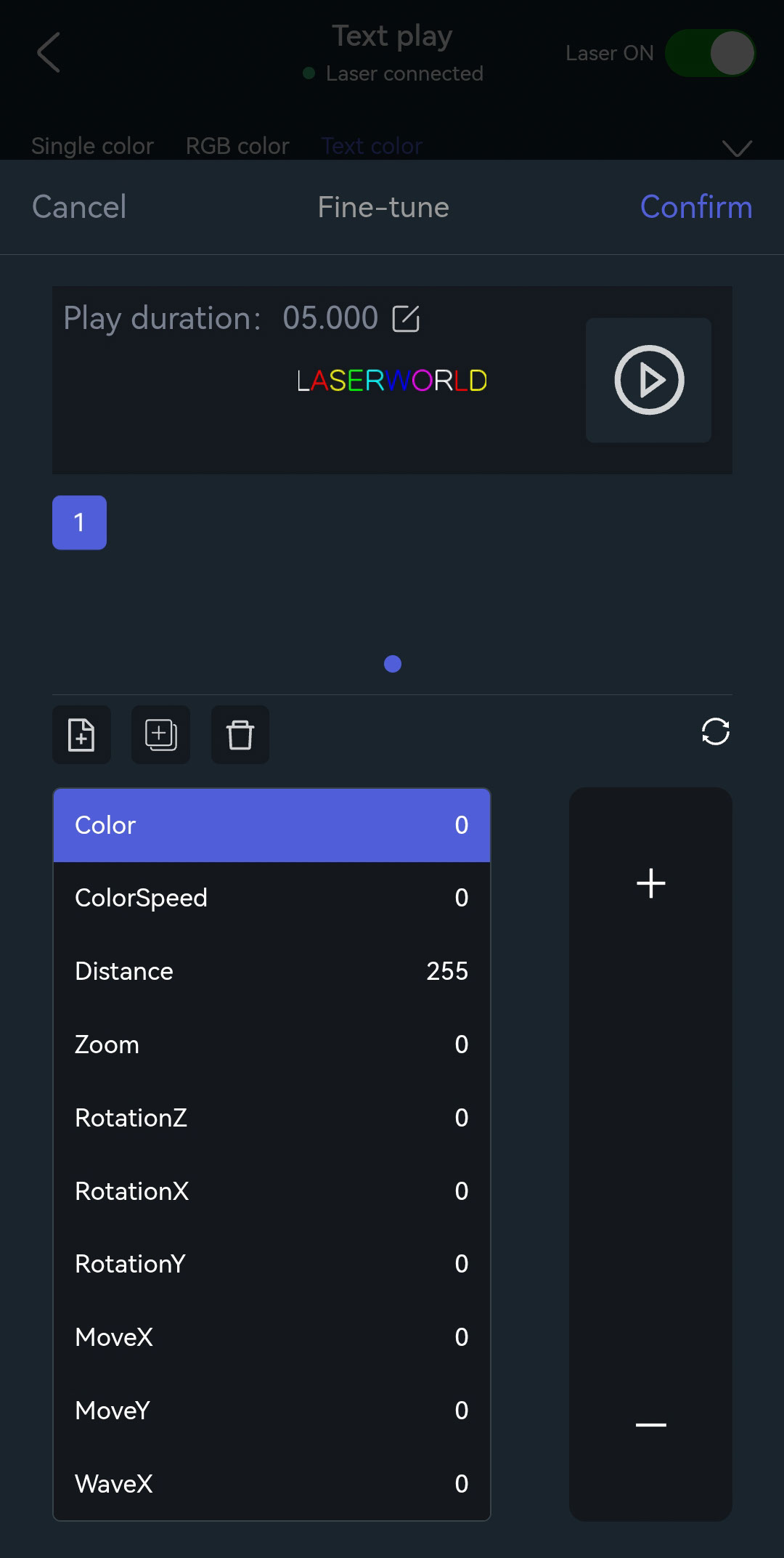
- Die Schaltfläche „Effect“ unten verwenden, um zusätzliche Effekte anzuwenden.
- „Fine-tune“ ermöglicht das weitere Verfeinern dieser Einstellungen und deren Speicherung.
Logos hochladen / Bilder konvertieren oder nachzeichnen
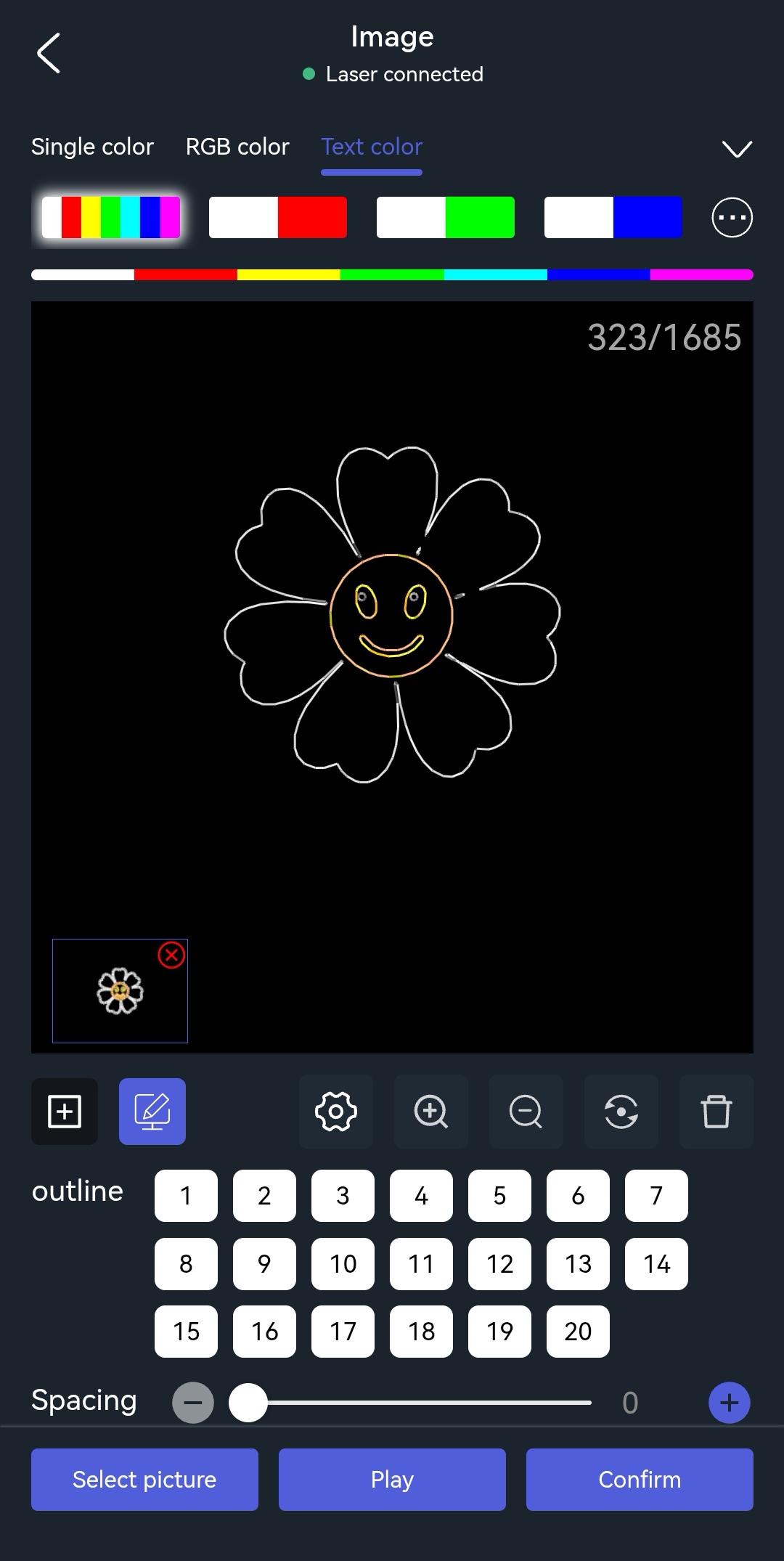
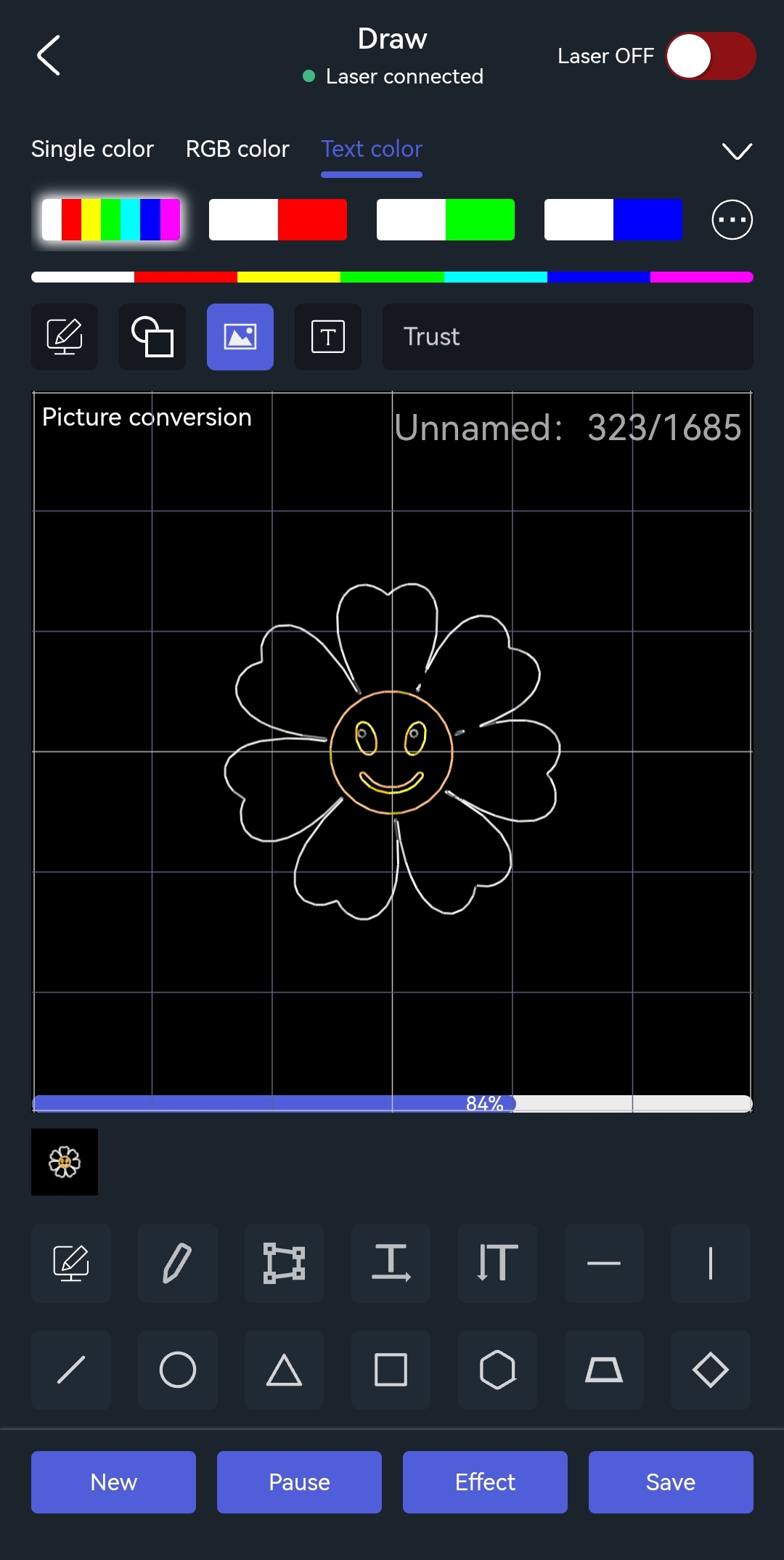
Es ist möglich, eigene / benutzerdefinierte Logos oder Bilder zu importieren und diese direkt in der App nachzuzeichnen (Tracen).
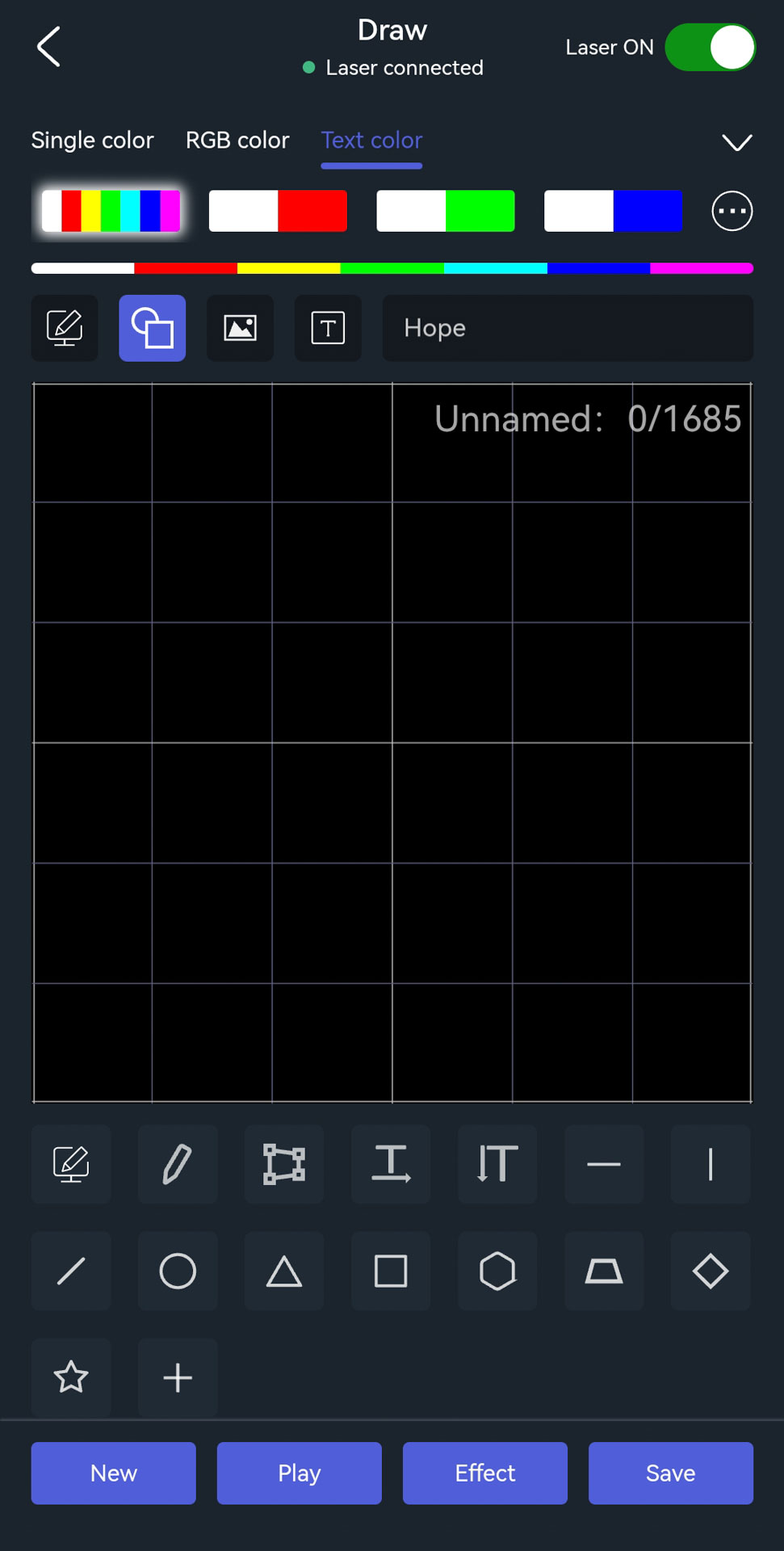
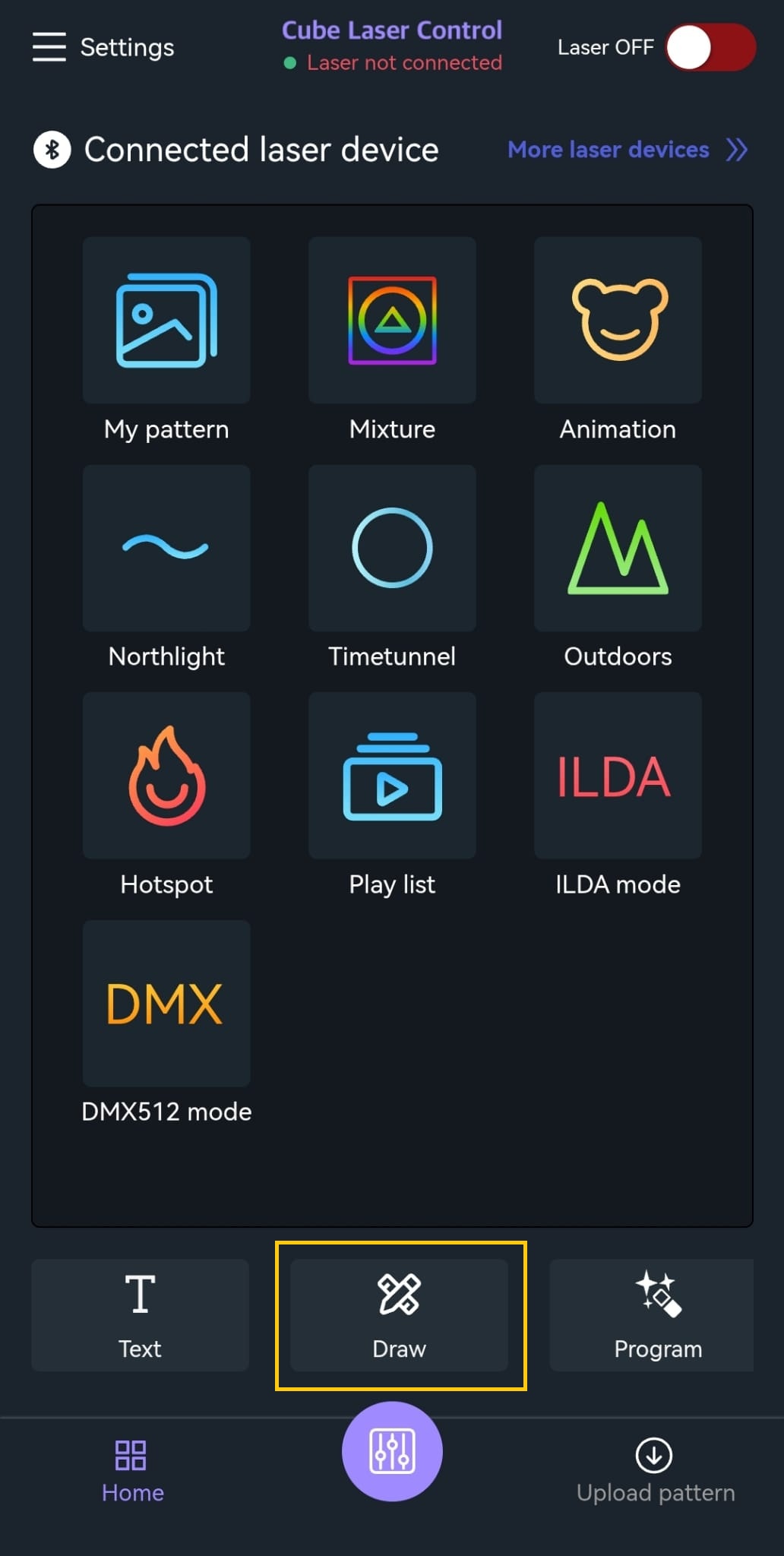
- Unten in der Mitte auf „Draw“ tippen.
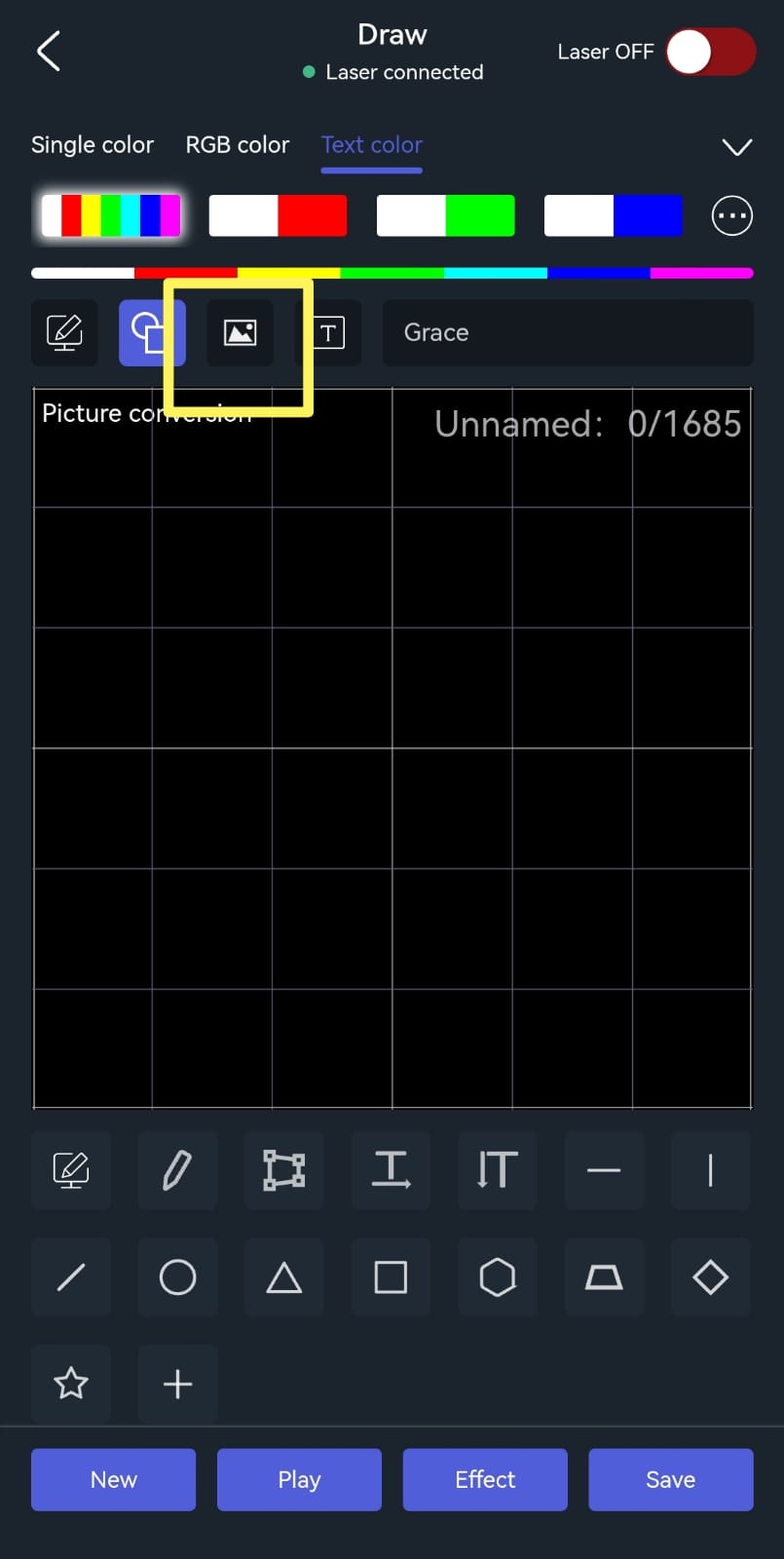
- Das Symbol für den Import auswählen (Landschafts-Symbol).
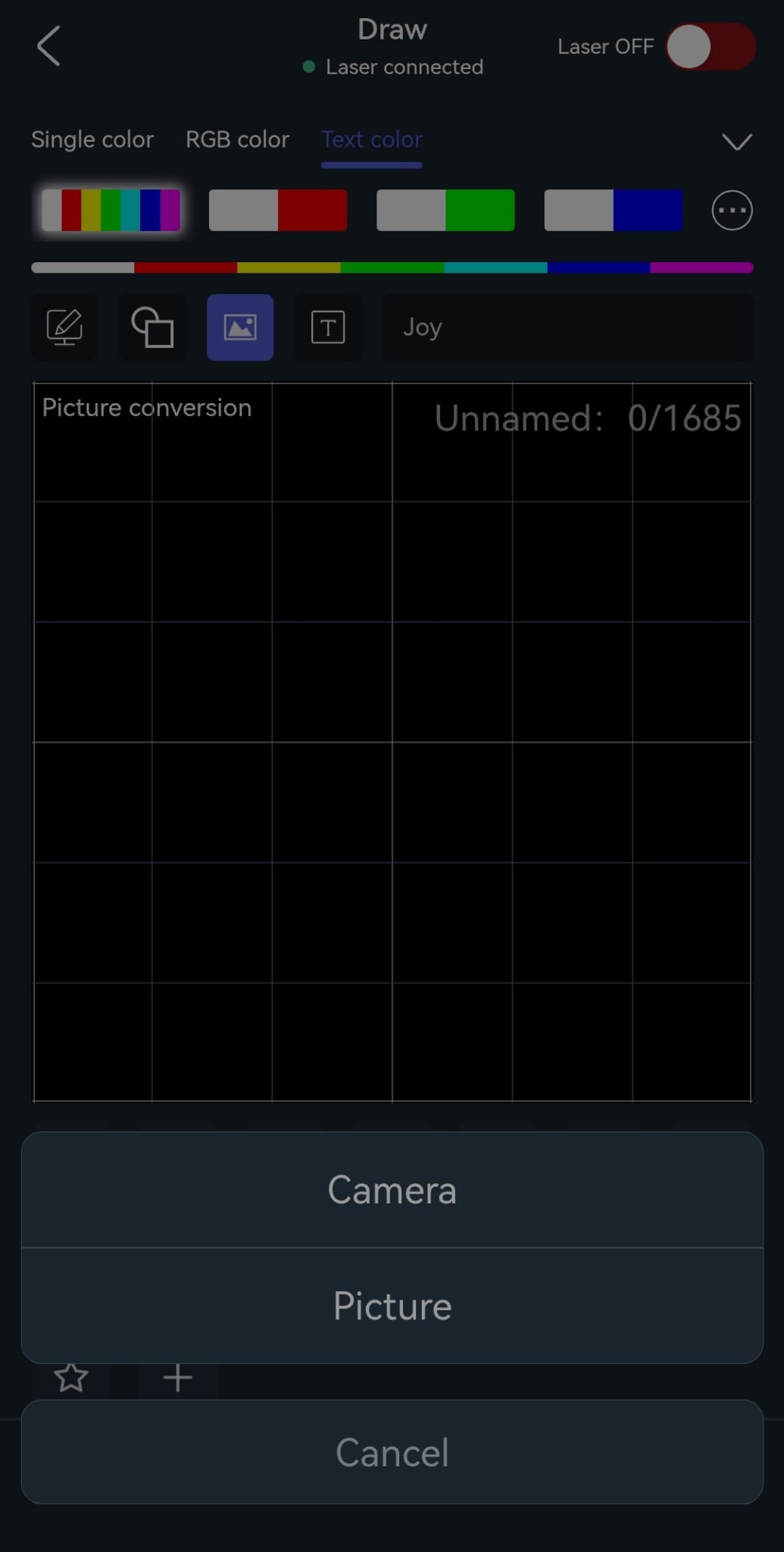
- Entweder ein vorhandenes Bild vom Gerät auswählen (z. B. ein Logo) oder ein neues Bild mit der Kamera aufnehmen.
- Das Bild nach Bedarf bearbeiten und speichern. Es ist möglich, verschiedene Optimierungen zur Qualitätsverbesserung anzuwenden. Im Allgemeinen wird empfohlen, so wenige Punkte wie möglich zu verwenden, um ein Flackern der Anzeige zu vermeiden. Eine Punktzahl von mehr als 500 sollte vermieden werden.
Eigene Grafiken / Logos für die Laserausgabe zeichnen
Individuelle, angepasste Inhalte erstellen, indem diese in der App von Hand gezeichnet oder skizziert werden:
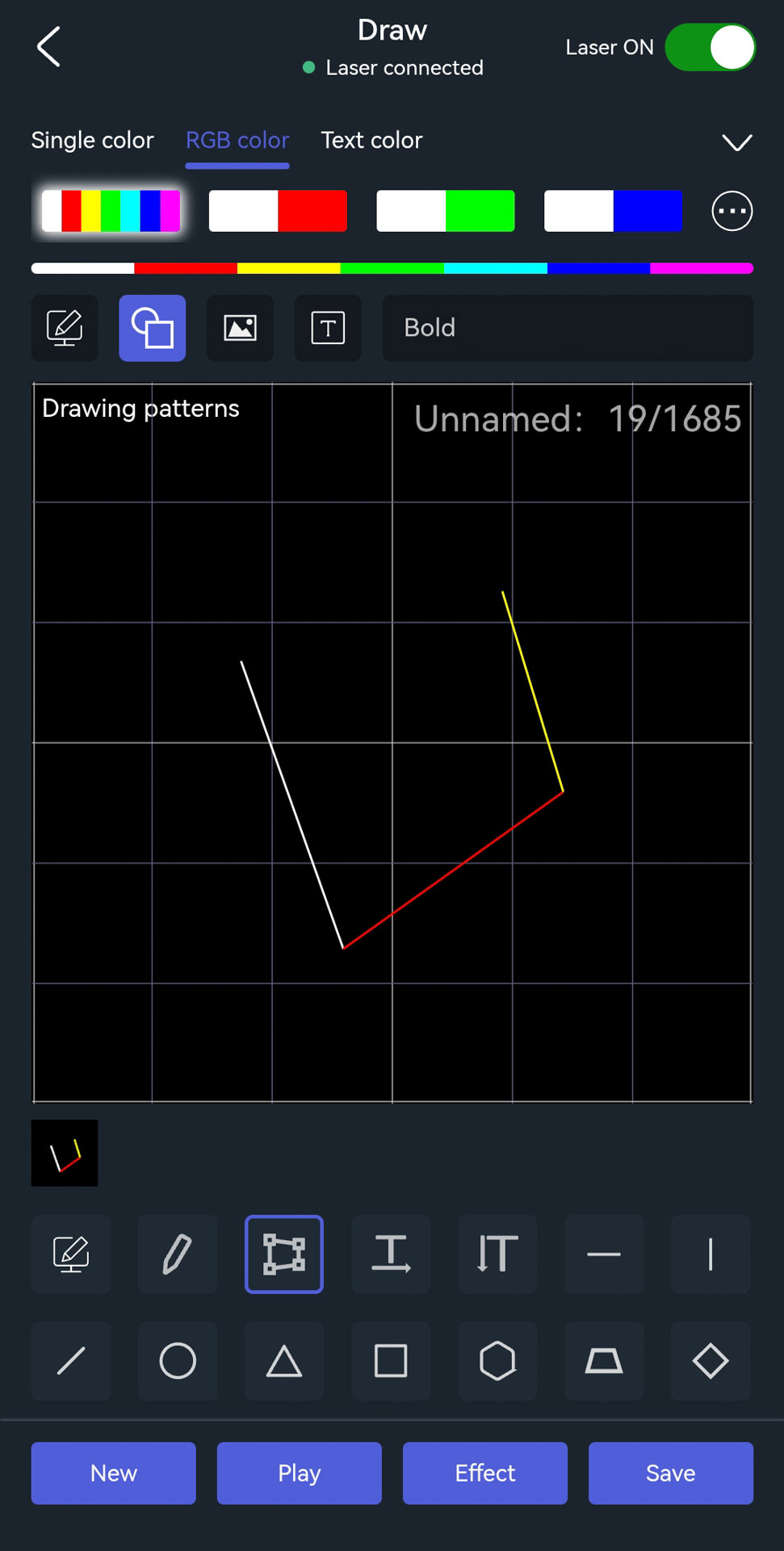
- Unten in der Mitte auf „Draw“ tippen.
- Entweder eine Standardform oder Linie wählen oder ein Muster freihändig zeichnen.
- Das Muster nach Bedarf anpassen, zum Beispiel Farbe, Größe oder Position.
- Benutzerdefinierte oder integrierte Muster können im „Draw“-Dialog auch mit eigenen Texten kombiniert werden.