







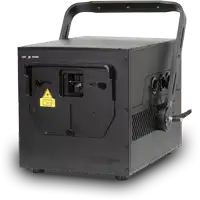

Zwischen verschiedenen Betriebsmodi in der Cube Laser Control App wechseln
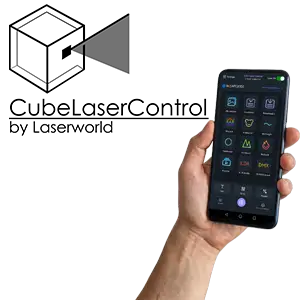
In der Cube Laser Control App können verschiedene Betriebsmodi ausgewählt werden, um den Laser zwischen verschiedenen Steuerungsmethoden und Nutzungsszenarien umzuschalten. Der gewählte Modus definiert, wie der Laser gesteuert wird, welche Funktionen in der App verfügbar sind und ob die Steuerung durch die App selbst oder durch eine externe Quelle (z. B. DMX oder ILDA) erfolgt. Je nach Modus unterscheidet sich die Bedienung der App entsprechend.
DMX-Modus
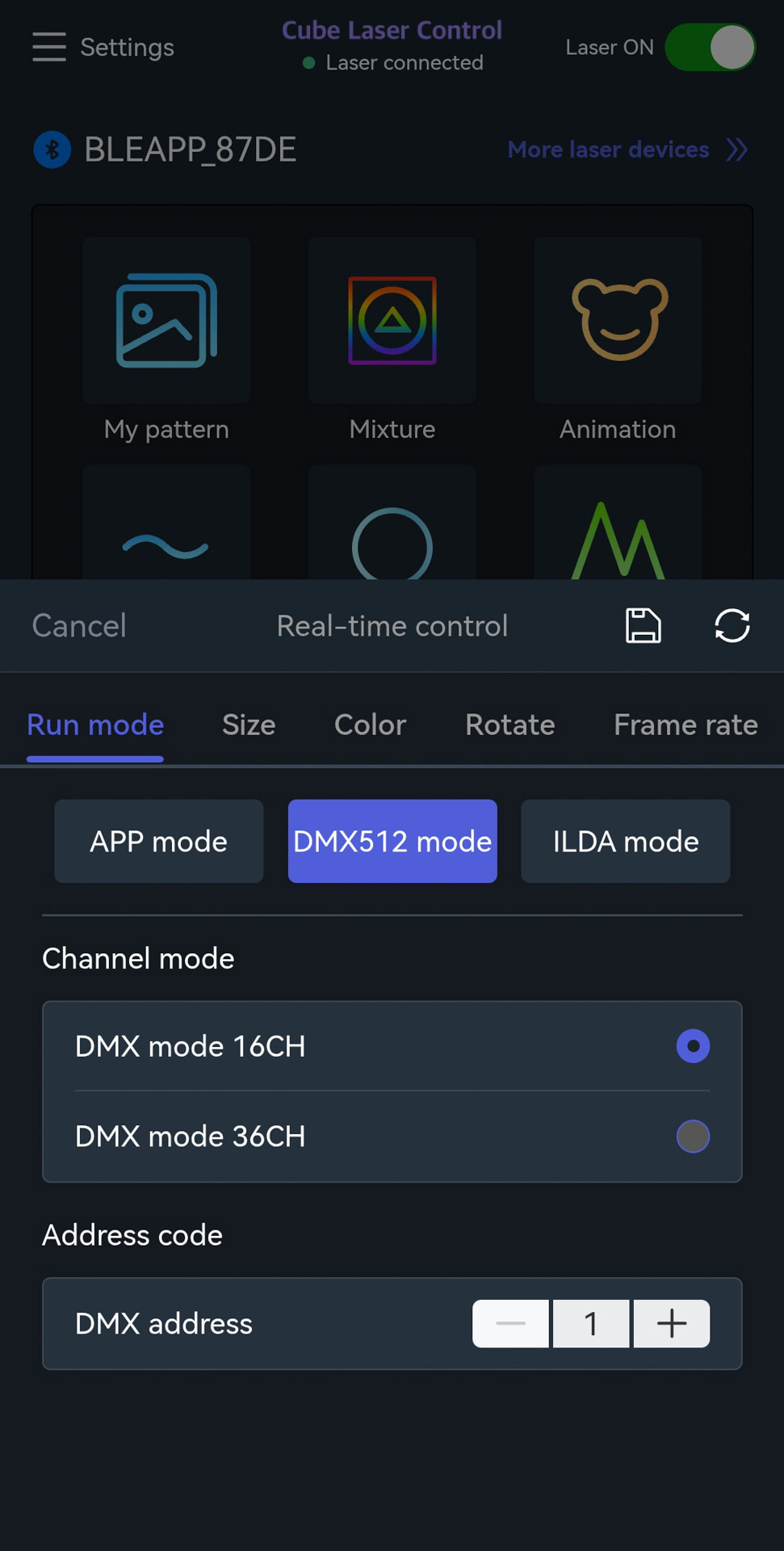
Im DMX-Modus kann der Laser über ein externes DMX-Pult gesteuert werden. Es gibt zwei Möglichkeiten, die DMX-Steuerung innerhalb der App zu aktivieren.
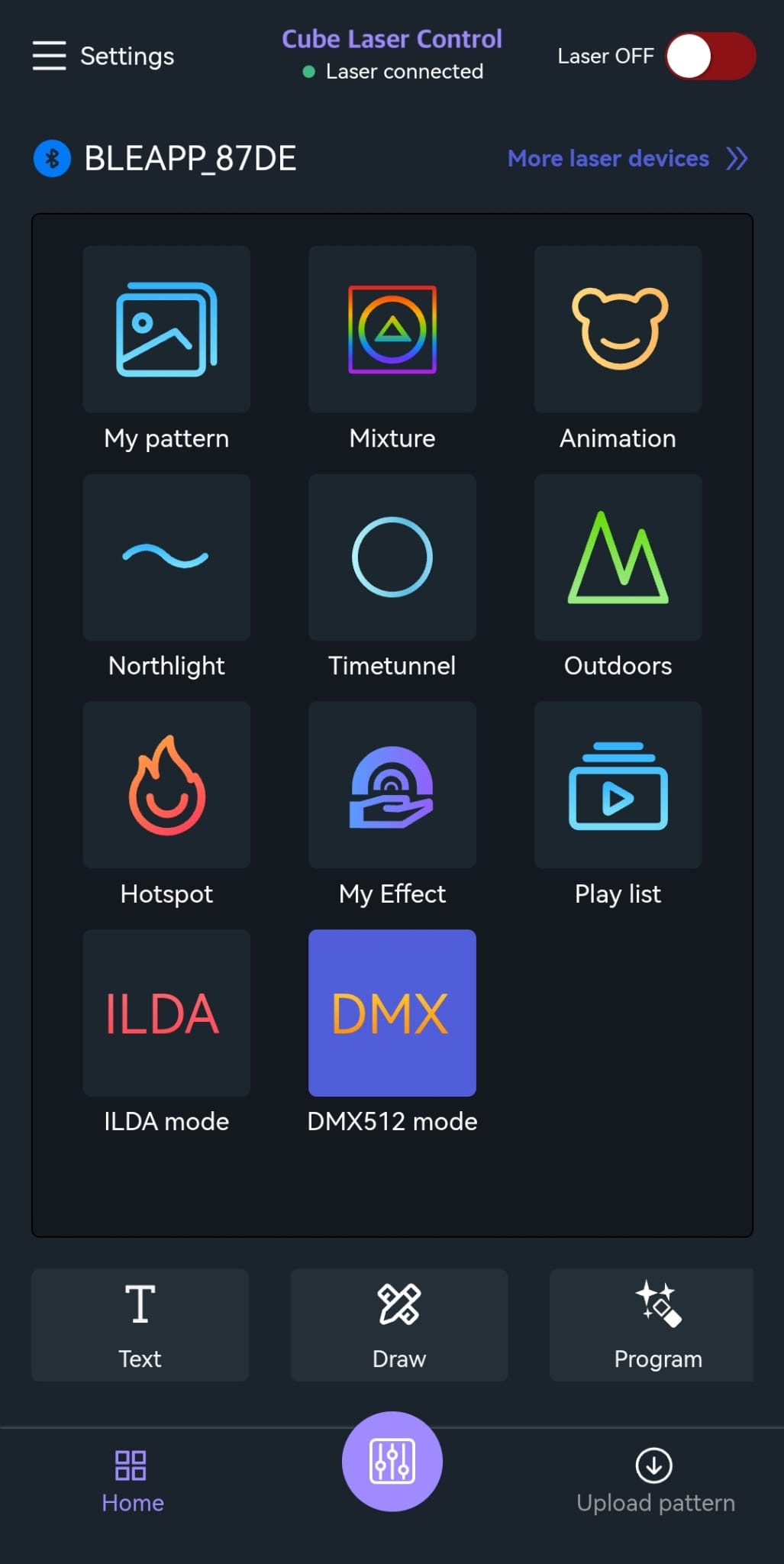
Option 1: DMX über das DMX-Symbol
- Das DMX-Symbol in der App antippen
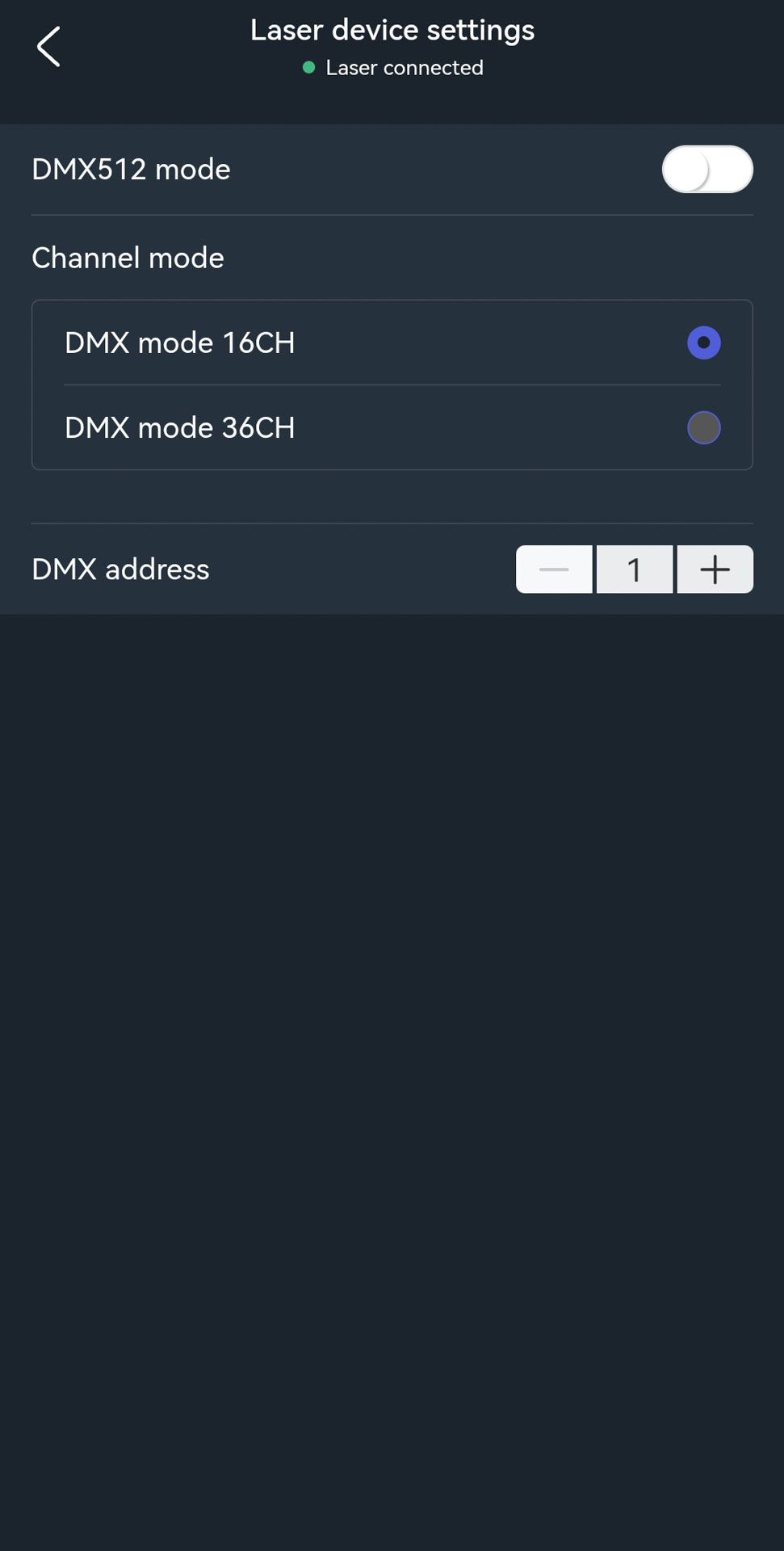
- Entweder den 16-Kanal- oder den 36-Kanal-Modus auswählen
- Die gewünschte DMX-Adresse mit den Tasten + / – einstellen
Option 2: DMX über die untere Steuerungstaste
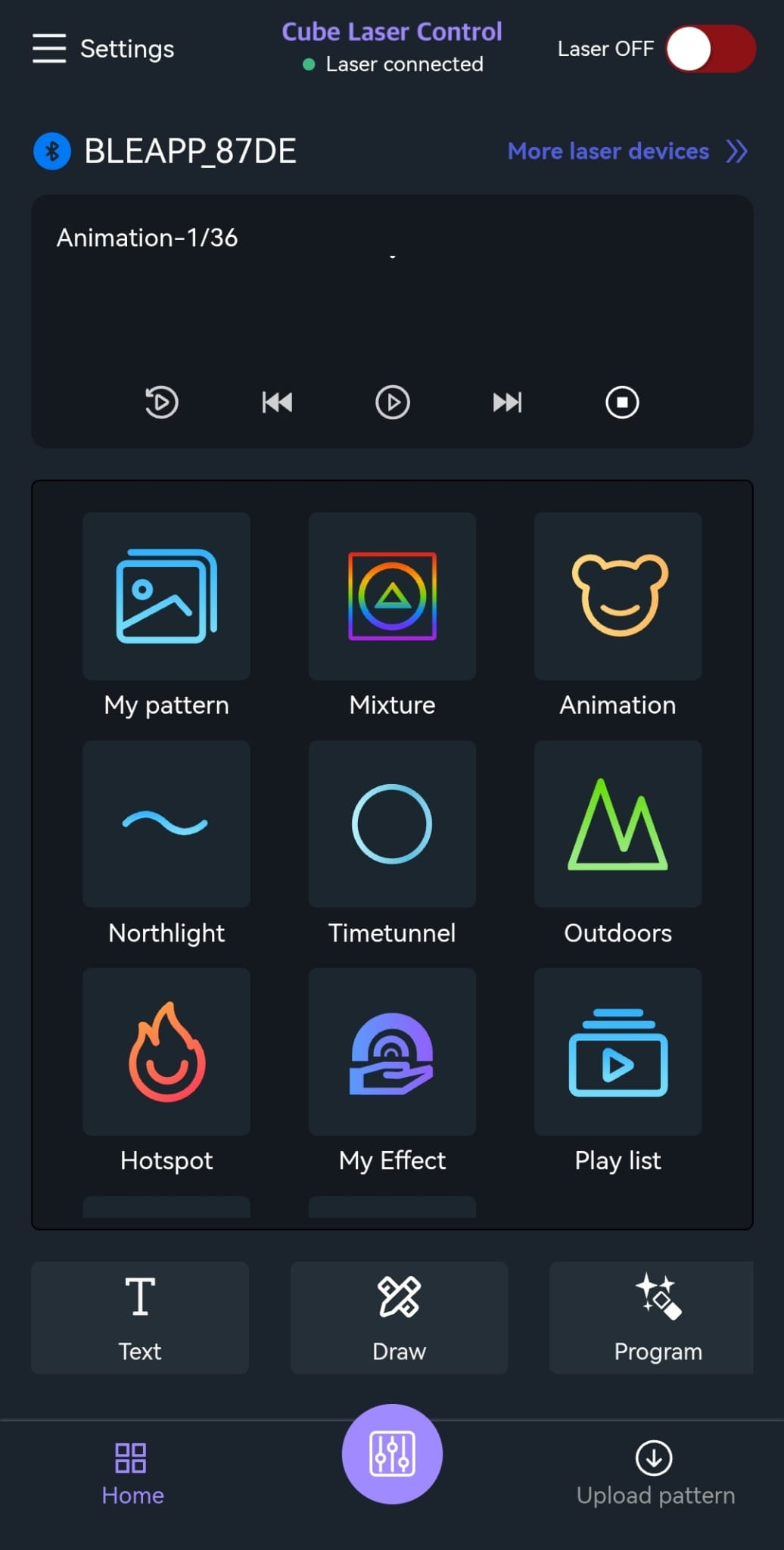
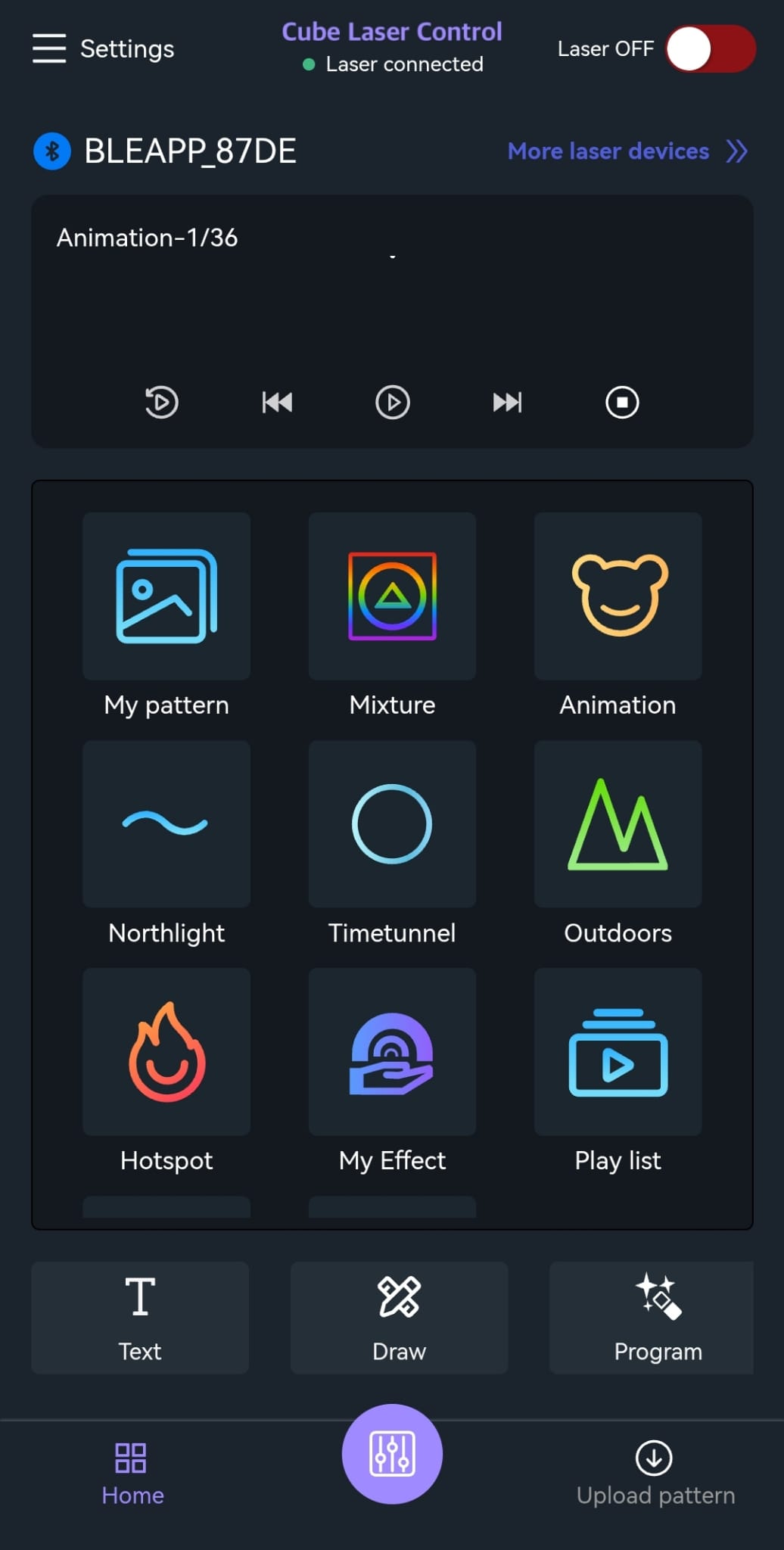
- Die lila Schaltfläche unten in der Mitte antippen
- Eine neue Seite mit DMX-Einstellungen öffnet sich
- Entweder den 16-Kanal- oder den 36-Kanal-Modus auswählen
- Die DMX-Adresse mit den Tasten + / – anpassen
- Nach dem Umschalten ist die interne Steuerung der App deaktiviert und der Laser reagiert auf das DMX-Steuersignal.
ILDA-Modus
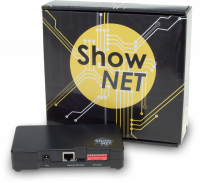
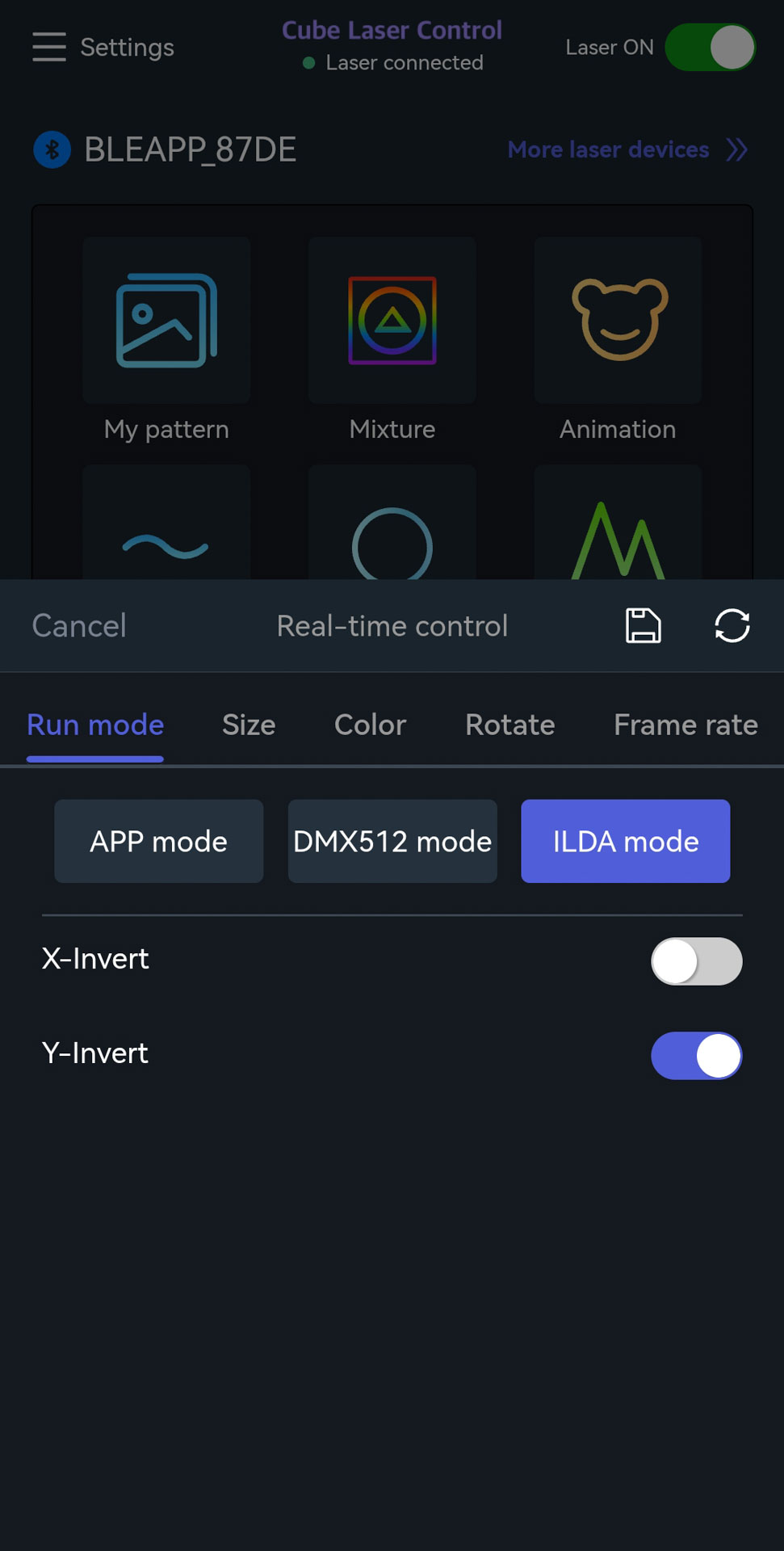
Im ILDA-Modus wird der Laser über ein externes ILDA-Interface, wie z. B. das ShowNET-Interface, gesteuert, um den Laser mit professioneller externer Lasersteuerungssoftware zu nutzen.
Option 1: ILDA-Modus über das ILDA-Symbol
- Das ILDA-Symbol in der App antippen
- Nach dem Umschalten ist die interne Steuerung der App deaktiviert und der Laser reagiert auf das externe ILDA-Steuersignal.
Option 2: ILDA-Modus über die Auswahl des Betriebsmodus (Run Mode)
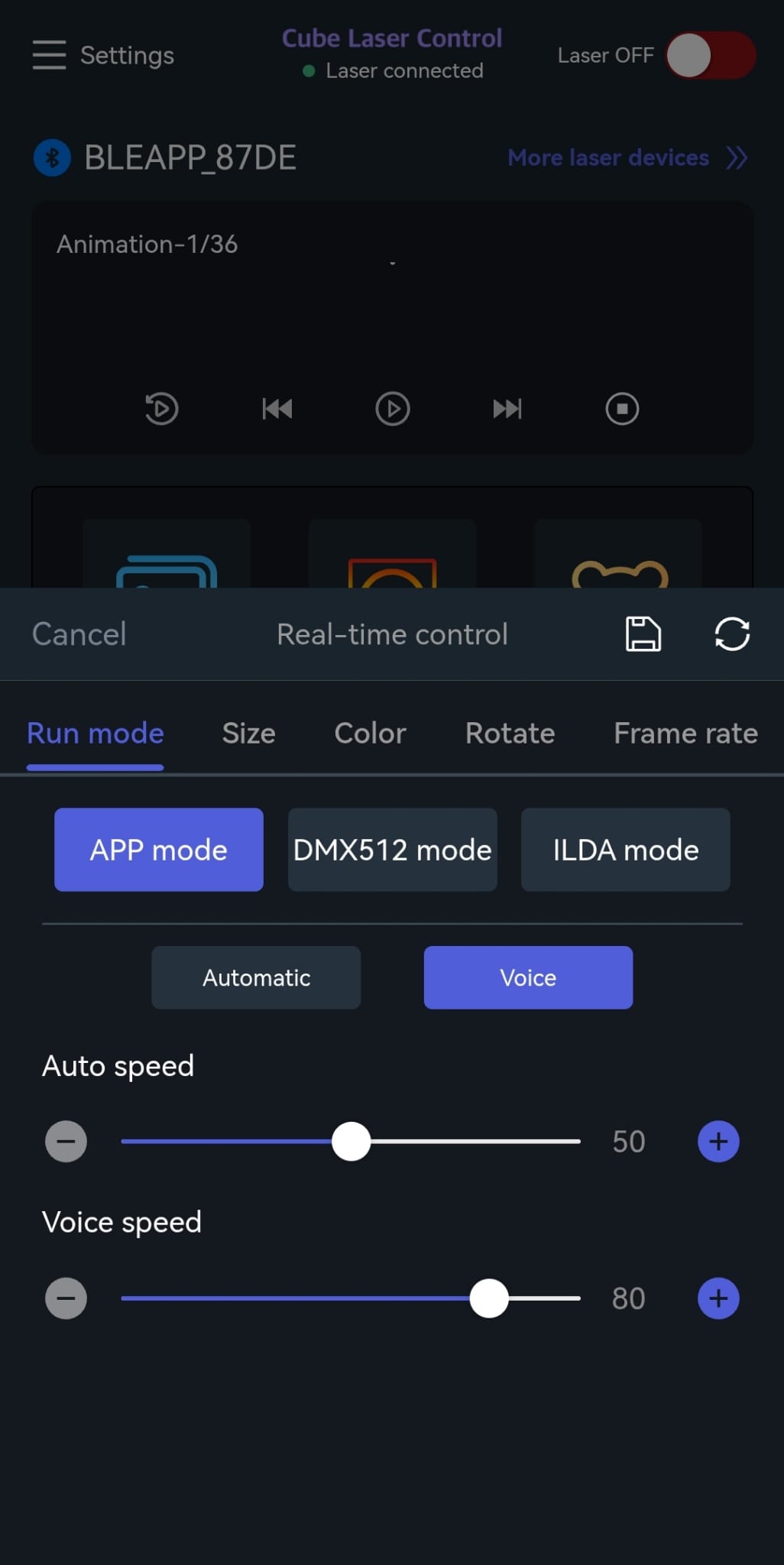
- Die lila Schaltfläche unten in der Mitte antippen
- "Run Mode" --> "App mode" auswählen
- In der App in den ILDA-Modus wechseln (gleiches Verfahren wie beim Wechsel in den DMX-Modus)
- Nach dem Umschalten ist die interne Steuerung der App deaktiviert und der Laser reagiert auf das externe ILDA-Steuersignal.
Sound-to-Light / Musikmodus
Im Sound-to-Light-Modus reagiert der Laser automatisch auf Musik oder Umgebungsgeräusche:
- Die lila Schaltfläche unten in der Mitte antippen
- "Run Mode" --> "App mode" auswählen
- In der App in den Sound-to-Light-Modus wechseln, indem auf die Schaltfläche „Voice“ geklickt wird (für „Voice“ / Musiksteuerung)
- Der Laser analysiert das Audiosignal über das eingebaute Mikrofon
- Die Laserprojektion passt sich dynamisch an den Rhythmus und die Lautstärke der Musik an