









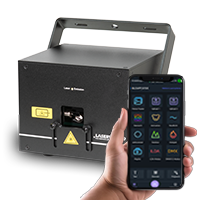
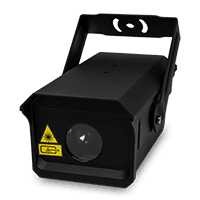
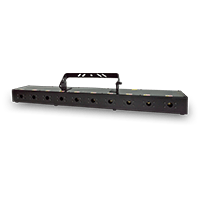
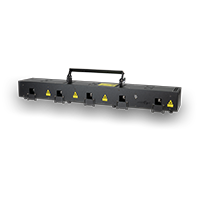

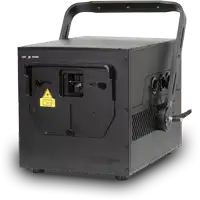

Modulaser direkt kompatibel mit ShowNET

Laser-Visuals bauen und direkt an ShowNET routen
Modulaser ist plattformübergreifende Lasershow-Software mit node-basiertem Kreativ-Workflow, Live-Steuerung, Cues, Timeline und Multi-DAC-Ausgabe.
Projektoren mit integriertem ShowNET und externe ShowNET Interfaces werden per Ethernet unter macOS, Windows und Linux unterstützt.
Modulaser besuchen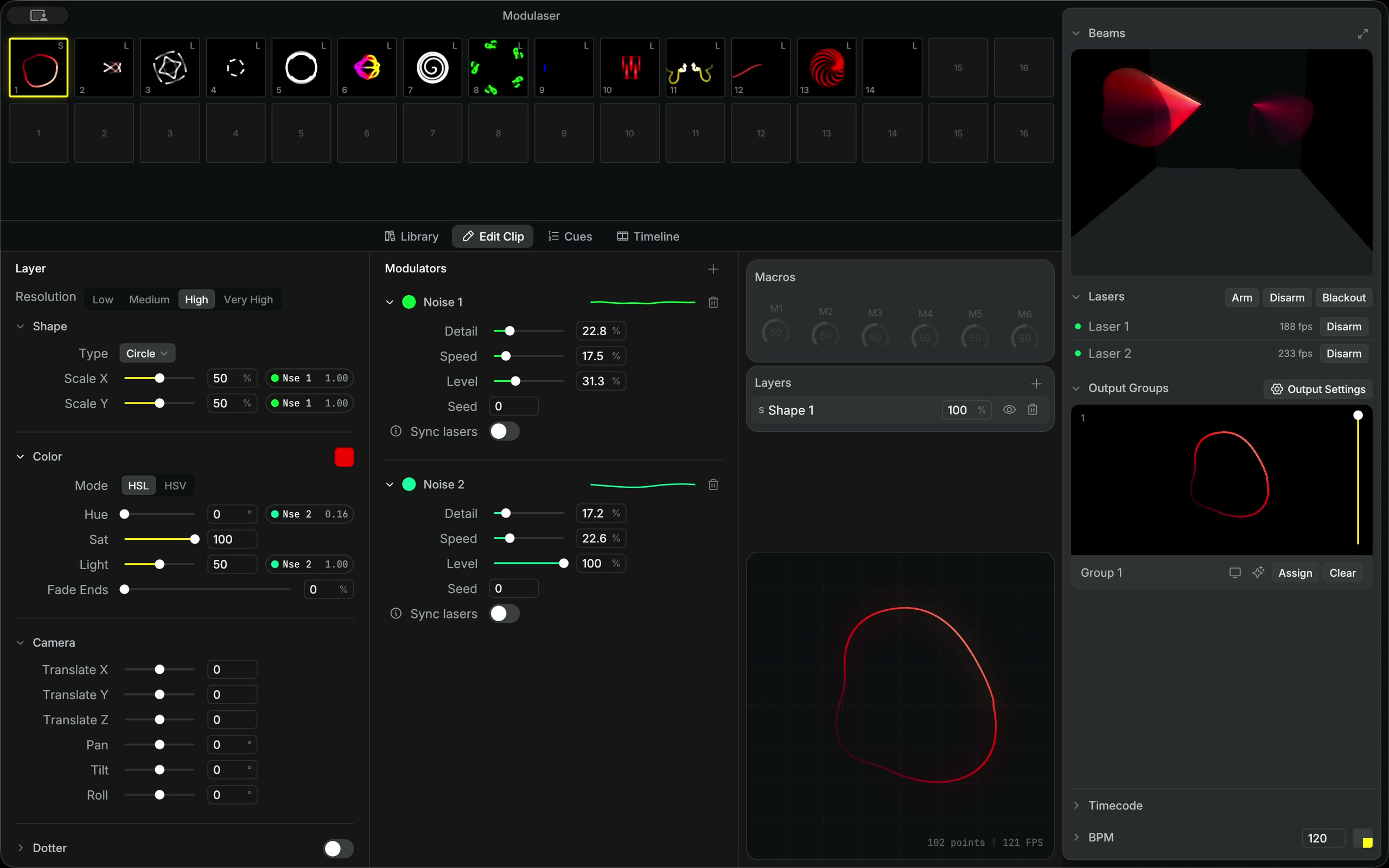
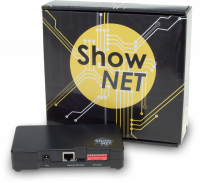
Modulaser und ShowNET
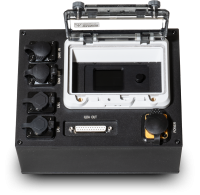
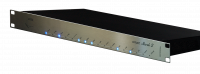
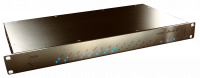
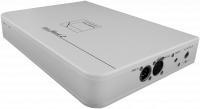
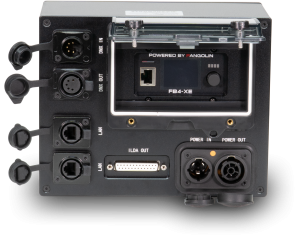
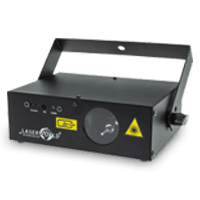
Modulaser verbindet sich sowohl mit Projektoren mit integriertem ShowNET als auch mit externen ShowNET DACs für ILDA-Projektoren.
Sobald Computer und Gerät im selben Netzwerk sind, kann Modulaser ShowNET erkennen und einem Laserausgang zuweisen. Bei integriertem ShowNET ist kein separater USB-DAC nötig.
Vom modularen Patch zur kompletten Show
Node Graph Editor
Quellen, Effekte und Ausgänge auf einer visuellen Fläche zu wiederverwendbaren Patches verbinden.
Timeline und Cues
Framegenaue Timelines programmieren oder beat-synchrone Cues live triggern.
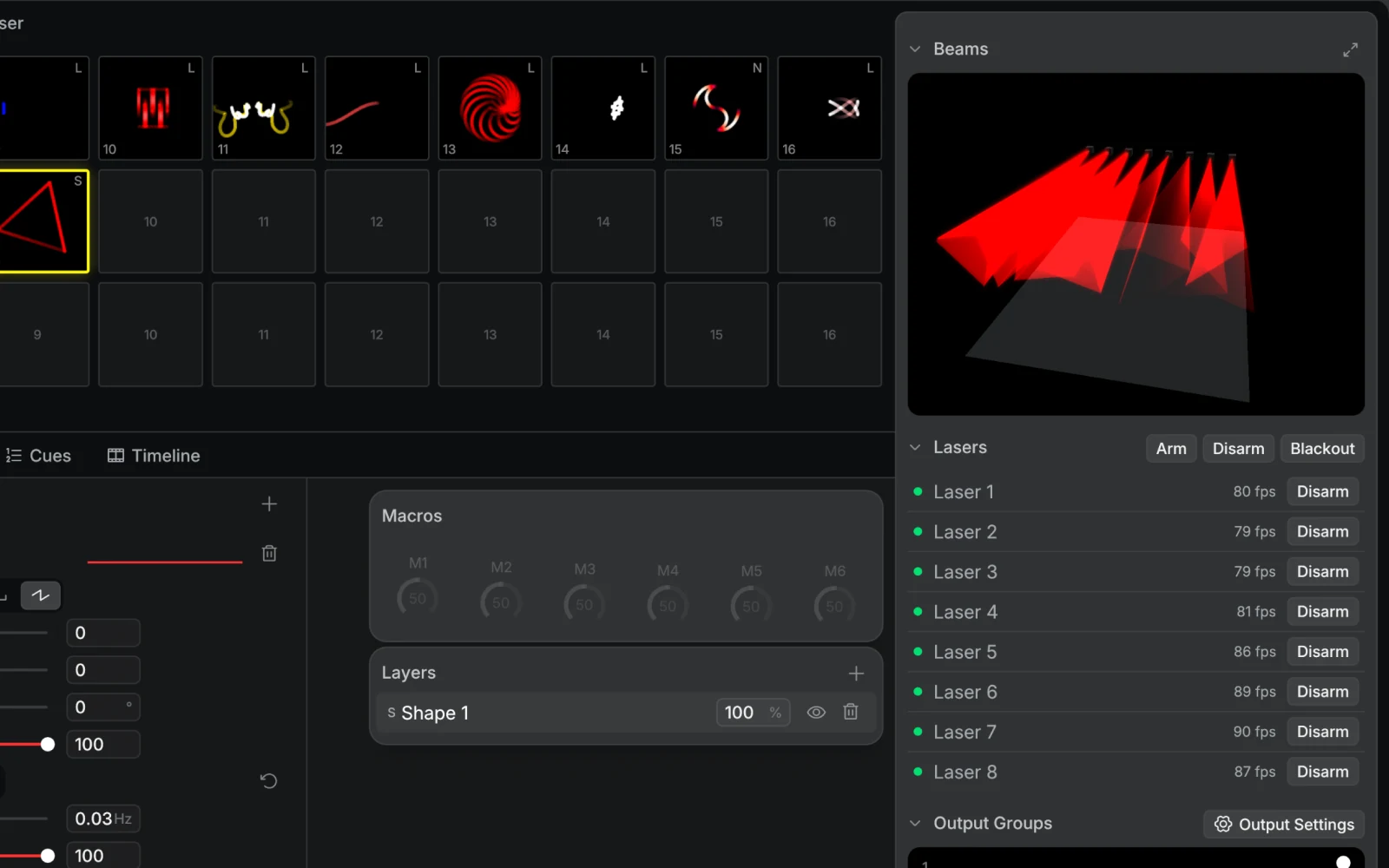
Multi-DAC-Ausgabe
Synchronisierten Content an mehrere Ausgänge senden und über Gruppen routen.
Video zu Laser
NDI- oder Syphon-Video vektorisieren und in Echtzeit-Patches verwenden.
3D-Beam-Ansicht
Laser-Rig im simulierten Raum mit Positionen, Scanwinkeln und Mapping prüfen.
Live-Steuerung
MIDI, OSC, Audio, MIDI Clock oder Ableton Link zur Steuerung und Synchronisation nutzen.
Ein geradliniger ShowNET-Workflow
- ShowNET-Projektor oder Interface mit Computer beziehungsweise lokalem Netzwerk verbinden.
- In Modulaser einen Laser hinzufügen und das erkannte ShowNET-Gerät als DAC wählen.
- Ausgangsgruppe erstellen und Laser sowie Clip zuweisen.
- Kalibrierung und Sicherheits-Setup prüfen; Ausgabe nur im sicheren Bereich aktivieren.